Centro de ayuda
¿Qué quieres hacer hoy? Todo Pilaty, paso a paso.
60 guías con pantallas reales y las 132 funciones de Pilaty en un solo lugar. Escribe lo que necesitas, como se lo dirías a tu recepción.
Lo más buscado:
Empieza aquí
Tu estudio listo en una tarde.
El orden en que conviene armarlo la primera vez: cada guía deja lista una parte y te dice cuál sigue.
- 01FunciónConoce Pilaty StudioPilaty Studio es donde operas tu estudio: en studio.pilaty.me desde la computadora o en la app desde tu teléfono, con la misma cuenta y los mismos datos.5 minVer la guía
- 02Paso a pasoSedes, salones y zona horariaUna sede es dónde das clase, con su dirección y su zona horaria. Dentro de cada sede van tus salones, cada uno con cuántas camas caben y cuánto tiempo necesitas entre clases.10 minVer la guía
- 03Paso a pasoCrea tus tipos de claseUn tipo de clase (Reformer, Mat, Barre) es lo que programas en tu agenda y lo que tus clientas reservan. Lleva su duración, su cupo y la descripción que sale en tu página.5 minVer la guía
- 04Paso a pasoPaquetes de clases y membresíasUn paquete es lo que tus clientas compran para poder reservar: un número fijo de clases con su vigencia, o una membresía que da acceso por un periodo. Tú pones el precio, la vigencia y las reglas.5 minVer la guía
- 05Paso a pasoArma tu semana tipoLa semana tipo es tu horario de siempre, escrito una vez: «lunes 07:00 Reformer con Ana». La armas por salón y tu agenda no cambia hasta que la publicas.15 minVer la guía
- 06Paso a pasoPublica tu horarioPublicar convierte tu semana tipo en clases que tus clientas pueden reservar. Antes de confirmar ves cuántas clases se crean, cuáles cambian y cuáles se retiran, y nadie pierde su lugar.3 minVer la guía
- 07Paso a pasoPublica tu página de reservasTu página de reservas es pilaty.me/tu-estudio: cualquiera ve tu horario y aparta su clase sin descargar nada. Con tu portada, unas líneas sobre tu estudio y cómo te escriben.10 minVer la guía
- 08Paso a pasoInvita a tu equipoInvitas a tu recepción y a tus instructoras con su nombre, su correo y su rol. No necesitan tener cuenta: les llega un correo o les pasas el enlace por WhatsApp, y cada una entra con su propia cuenta.3 minVer la guía
En recepción
Lo de todos los días.
Lo que más se hace en el mostrador, para tenerlo a la mano.
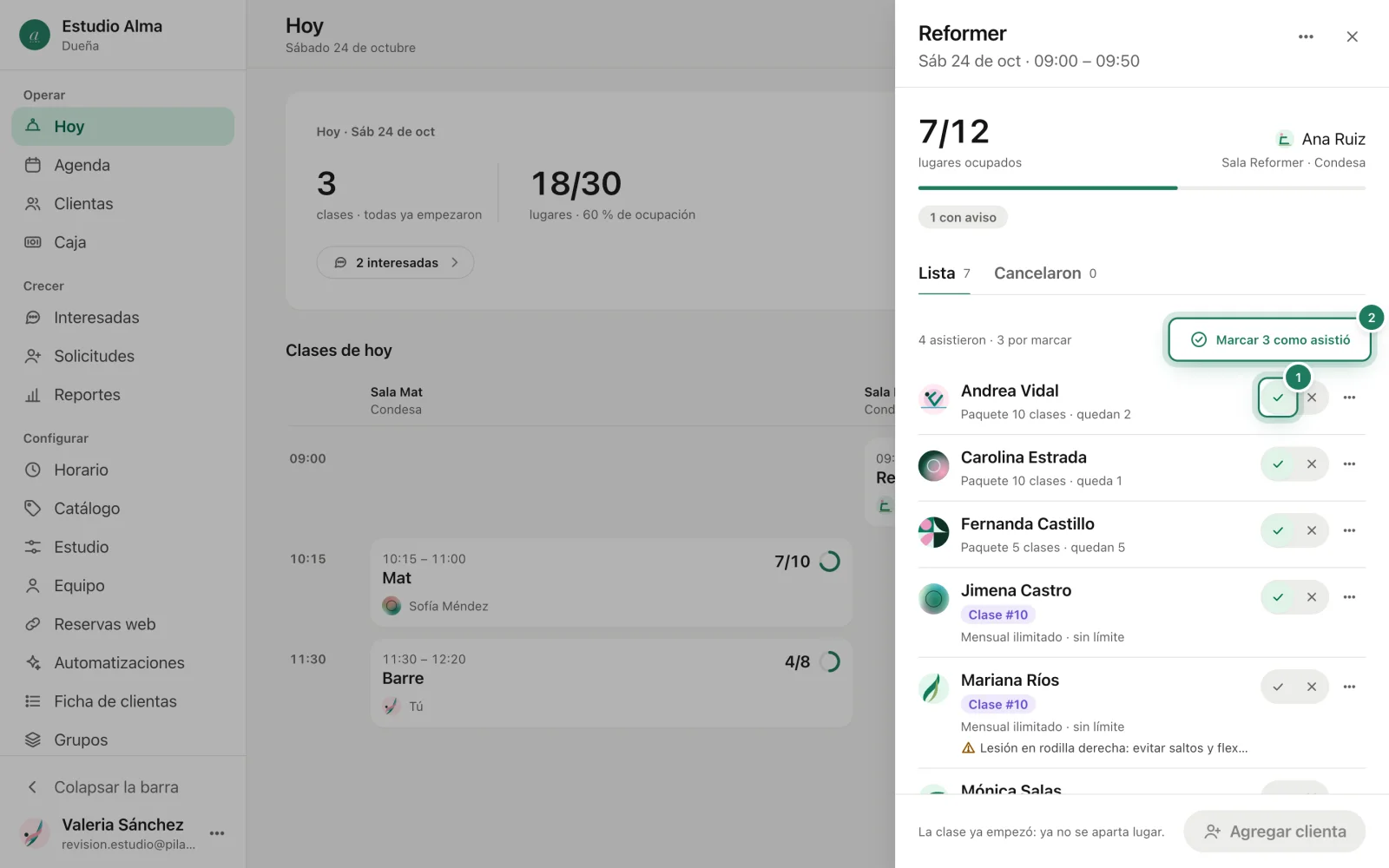 El día a día · Paso a pasoPasa listaEn la lista de cada clase marcas quién asistió y quién faltó con un clic, o todas de una vez. Así el saldo, el historial y los avisos de tus clientas quedan al día.1 minVer la guía
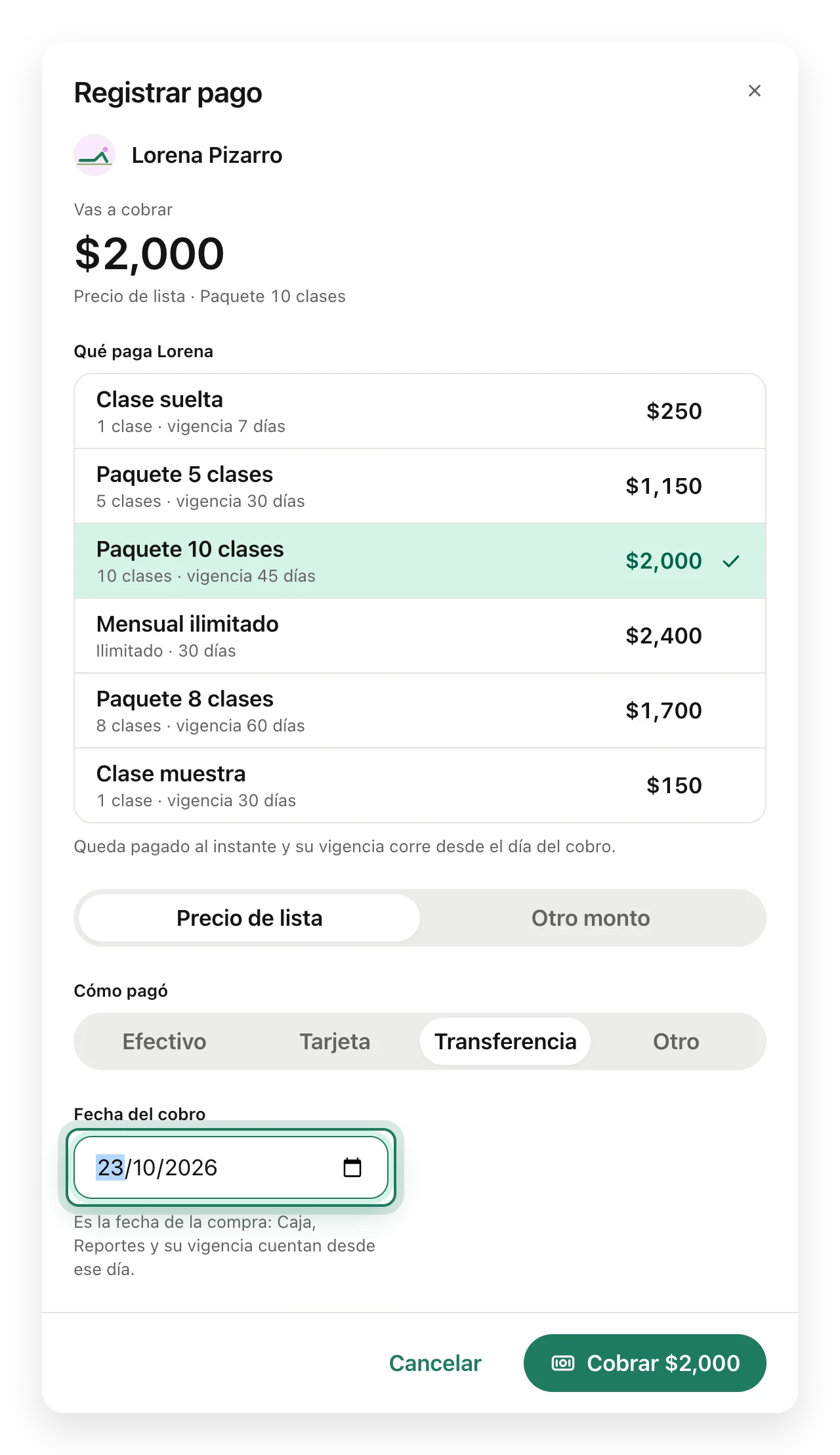 Cobros y caja · Paso a pasoRegistra un pagoCuando una clienta te paga en el estudio, lo registras en Pilaty en tres toques: qué paga, cuánto y cómo. Queda en su saldo al instante y en tu Caja, con la fecha en que de verdad cobraste.1 minVer la guía
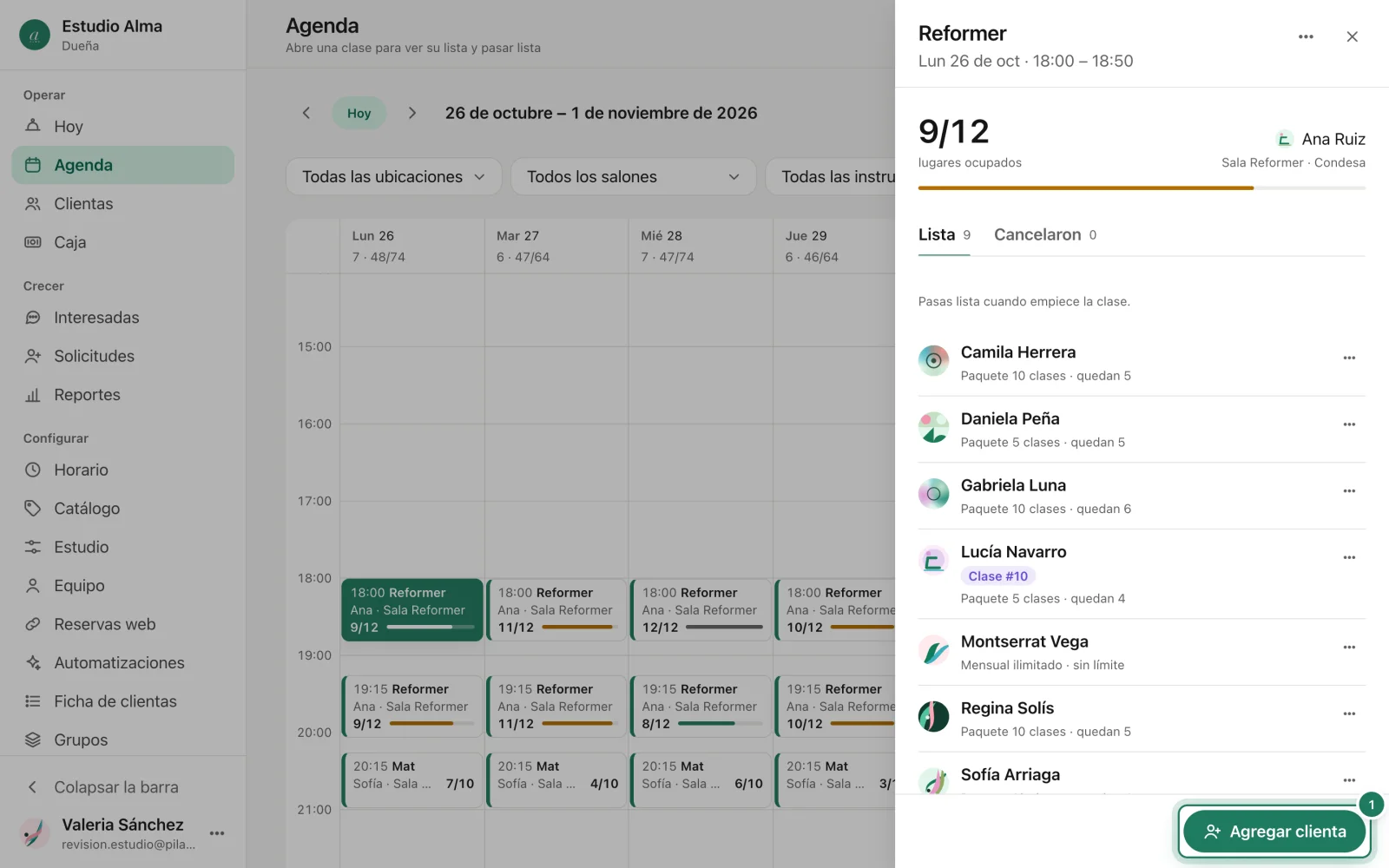 El día a día · Paso a pasoAparta un lugar a una clientaDesde la lista de la clase agregas a cualquier clienta: se usa una clase de su paquete, entra con su membresía o queda por cobrar en el mostrador. Si es nueva, la das de alta ahí mismo.1 minVer la guía
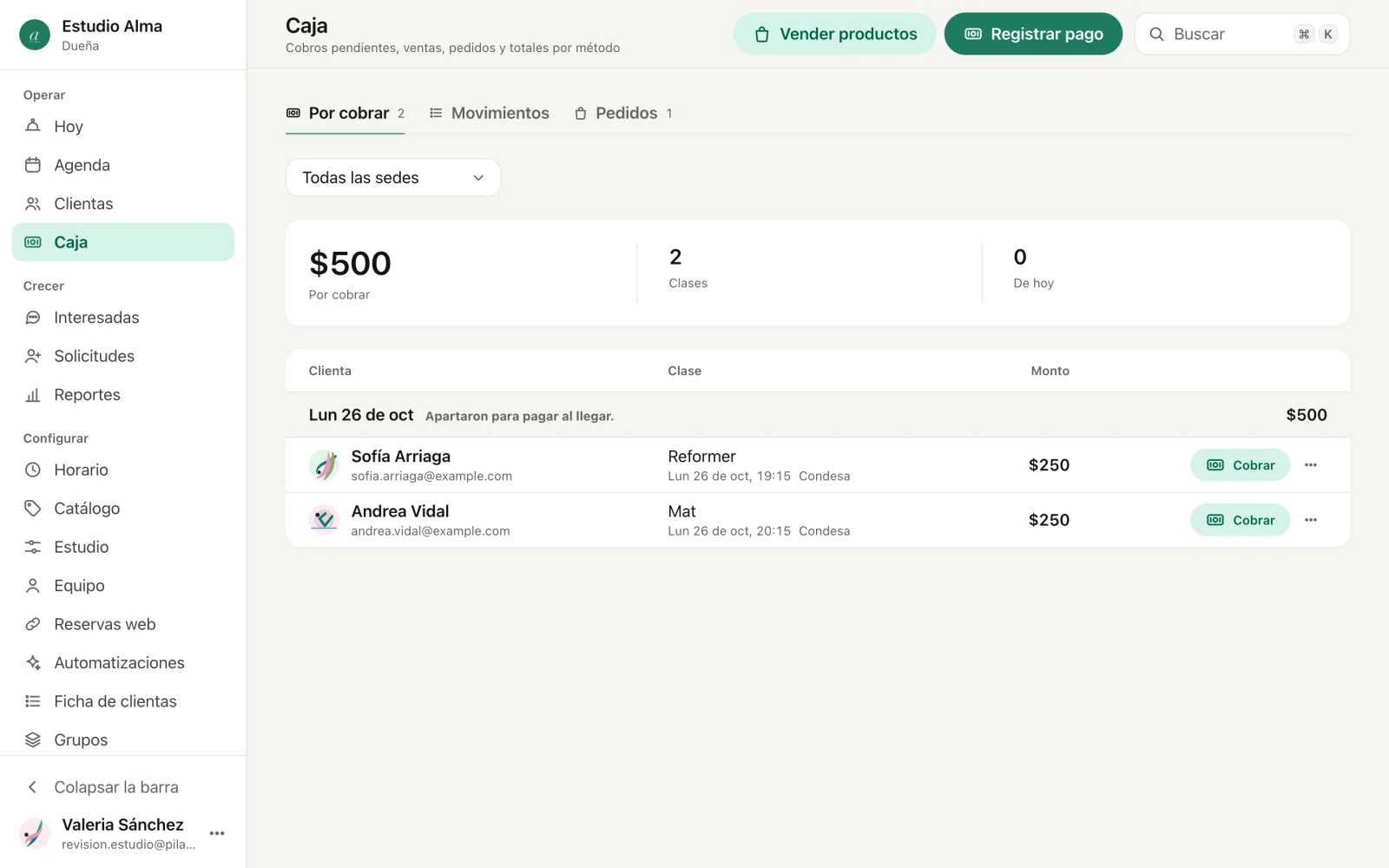 Cobros y caja · Paso a pasoCobra lo que está por cobrarLas clases apartadas con «pagar en el estudio» caen en Caja › Por cobrar hasta que las cobras. Ahí les cobras al llegar, les recuerdas por WhatsApp o marcas una clase como no cobrada.2 minVer la guía
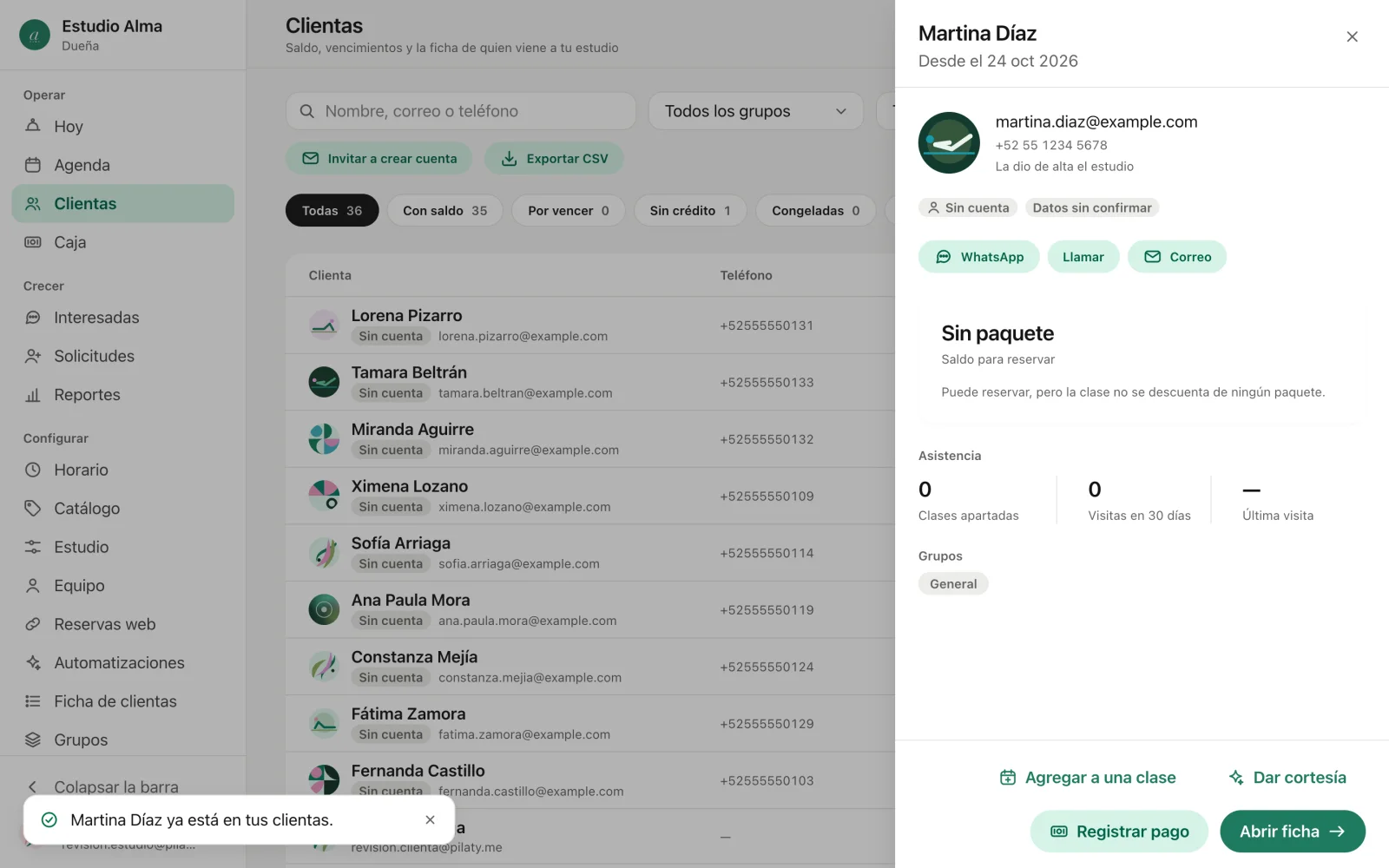 Clientas · Paso a pasoDa de alta a una clienta en el mostradorPara quien todavía no tiene cuenta, la das de alta tú: su saldo, sus clases y su ficha quedan en tu estudio. Con su correo, después la invitas a crear la suya.1 minVer la guía
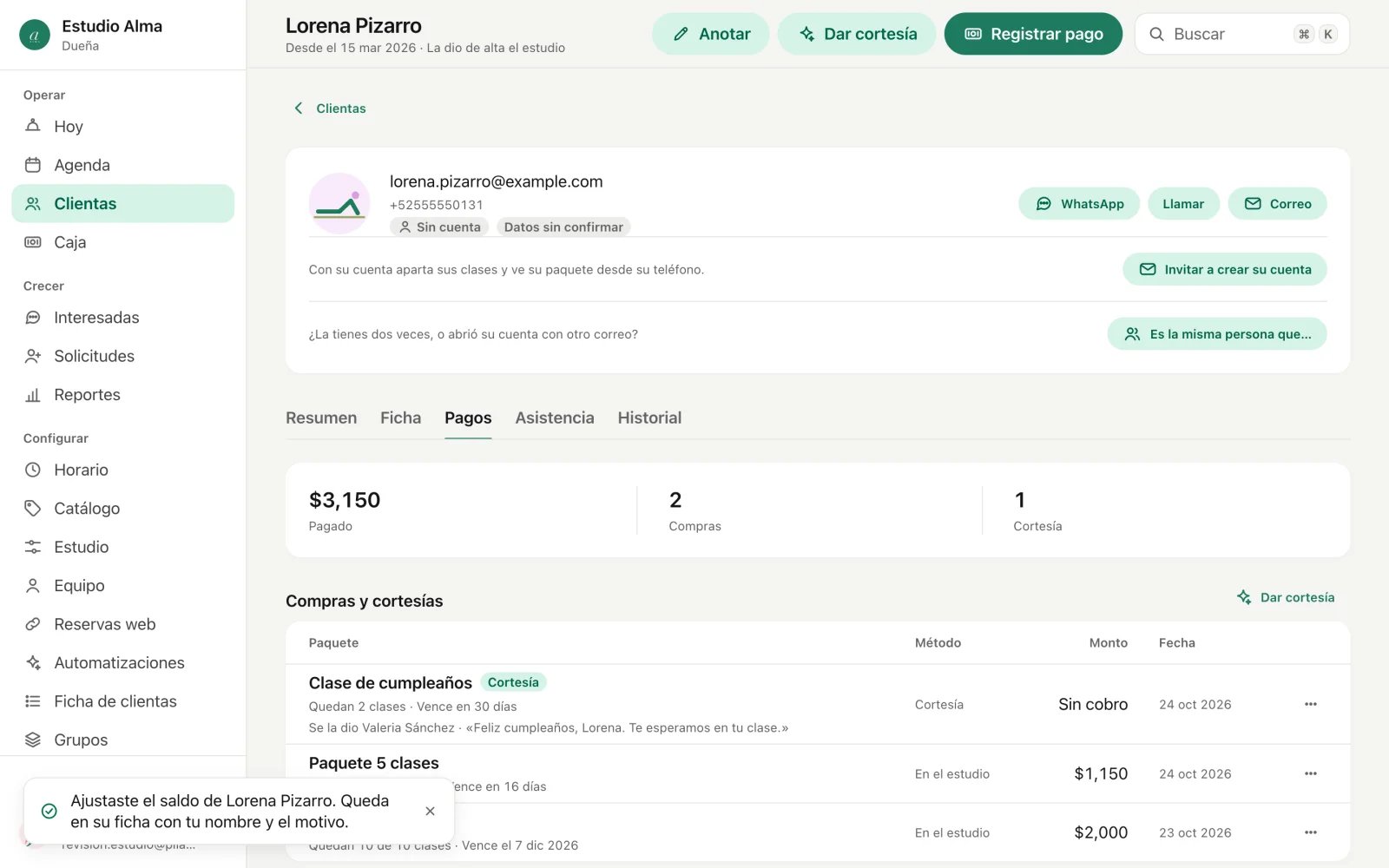 Clientas · Paso a pasoAjusta un saldo con su motivoSi hay que reponerle una clase a alguien, quitar una que se cobró de más o mover un vencimiento, lo haces con Ajustar saldo. El motivo es obligatorio y queda en su ficha con tu nombre.1 minVer la guía
Por tema
Explora todo lo que hace Pilaty.
Del catálogo a los reportes, en el orden en que se usa.
- Tu nombre, tu color y tu logo
- Sedes, salones y zona horaria
- Tu política de cancelación
- Cómo cobras en recepción
- Crea tus tipos de clase
- Paquetes de clases y membresías
- Tu clase muestra
- Cortesías: regala clases sin que cuenten como venta
- Arma tu semana tipo
- Publica tu horario
- Cambia de temporada sin cancelarle a nadie
- La Agenda: tu semana de un vistazo
- Registra un pago
- Cobra lo que está por cobrar
- Vende en el mostrador y entrega pedidos
- Movimientos de Caja y exportar a Excel
- Encuentra a cualquier clienta: filtros, orden y búsqueda
- Da de alta a una clienta en el mostrador
- La ficha de una clienta, pestaña por pestaña
- Notas y avisos en la ficha
- Publica tu página de reservas
- Enlaces, QR y botón para tu sitio
- Muestra tu horario en tu propia web
- Interesadas: escríbeles antes de que se enfríen
- Qué es Lab
- Lista de espera para tus clases llenas
- Convierte tu clase muestra en paquete
- «Casi lleno» y «Lleno» en vez de los lugares
- Invita a tu equipo
- Roles y permisos
- Cambia un rol, quita un acceso o transfiere tu estudio
- Para tu equipo: acepta tu invitación
- Cómo se une una clienta a tu estudio
- Cómo reserva una clienta desde tu página
- La cuenta de tu clienta
- Sus datos, sus avisos y su historial
¿No encontraste lo que buscabas?
Escríbenos y te ayudamos a resolverlo en tu estudio. Lo nuevo de cada versión lo contamos en Novedades.