Grupos y acceso · Paso a paso
Grupos: quién puede reservar y ver qué
Un grupo categoriza a tus clientas (Avanzado, Prenatal, Fundadoras) y decide qué puede reservar, ver y comprar cada una. Una clienta puede estar en varios grupos y el acceso es la suma de todos.
Cuándo usarla
- Tienes una clase avanzada y no quieres que una principiante la reserve por accidente.
- Abres Reformer prenatal sólo para quienes tienen indicación médica.
- Quieres un paquete o un video exclusivo para tus fundadoras.
- Dónde está
- ConfigurarGrupos, y en cada clase, paquete, producto o video: Quién puede usarlo
- Quién puede
- DueñaAdmin
- Desde
- Studio webApp Pilaty Studio
Los grupos sirven para dos cosas a la vez: categorizar a tus clientas y decidir qué puede usar cada una. Si no los usas, todo sigue abierto a todas. Pero el día que abres una clase avanzada o una de prenatal, los grupos te ahorran el «¿me puedo meter a esa?» y la principiante que se aparta por accidente.
Cómo funciona
- Toda clienta nueva entra a tu grupo por defecto («General»).
- Una clienta puede estar en varios grupos; su acceso es la suma de todos.
- En cada clase, paquete, producto o video eliges, grupo por grupo: Puede reservar, Con aprobación o No aparece.
Paso a paso
Crea el grupo
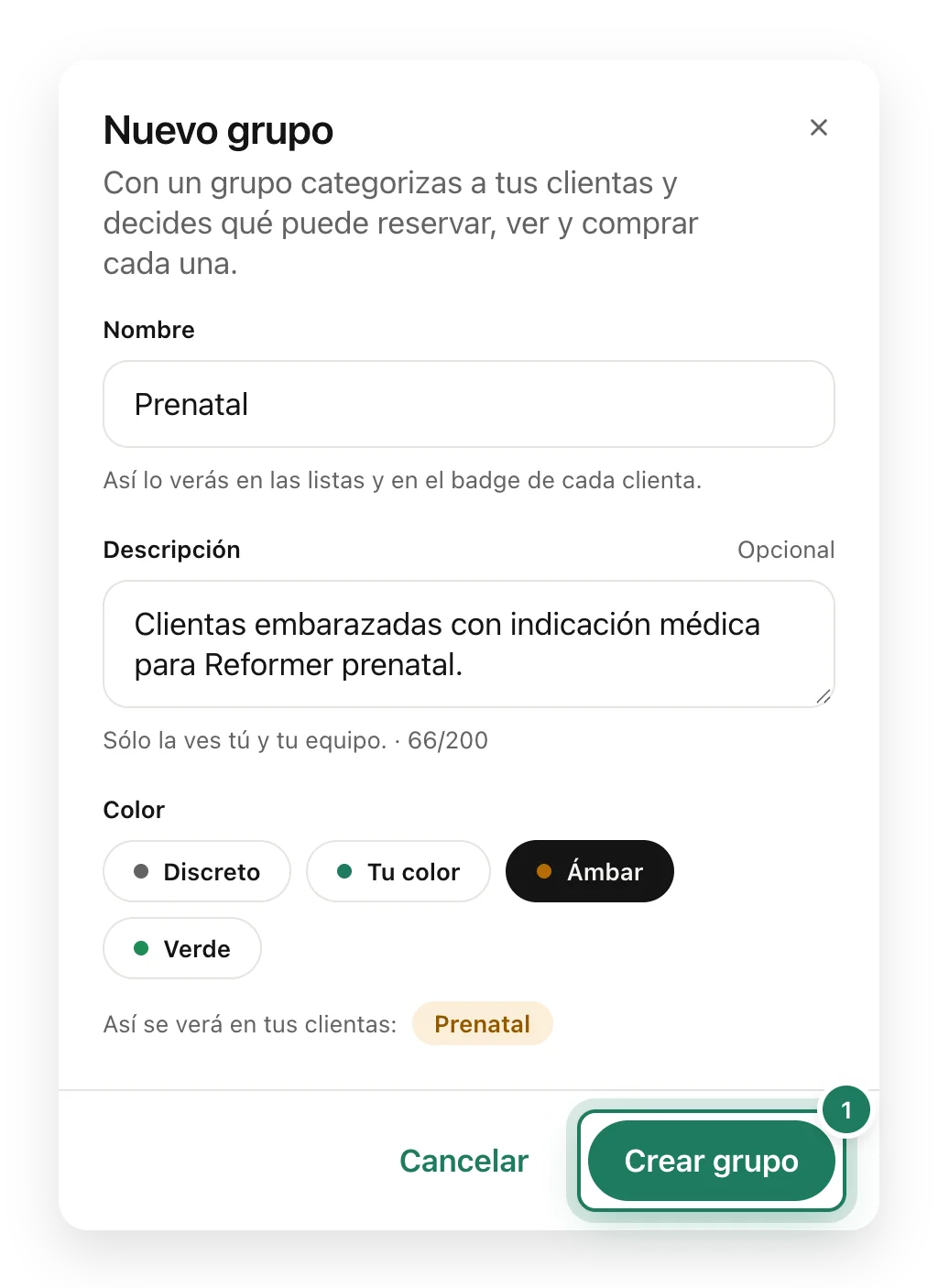
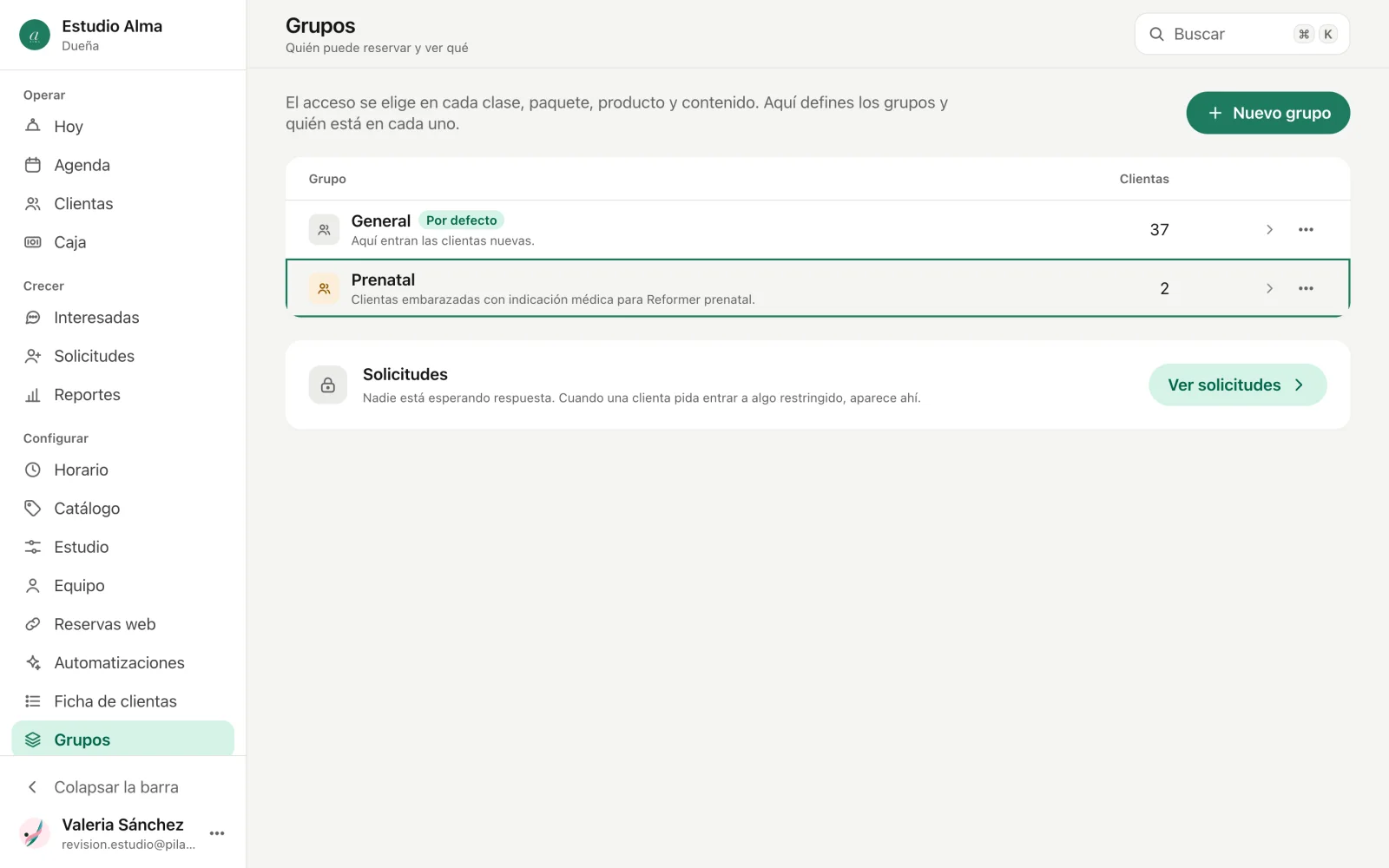
En Configurar › Grupos toca Nuevo grupo. Ponle nombre, una descripción para tu equipo y un color para su insignia.
Suma a tus clientas
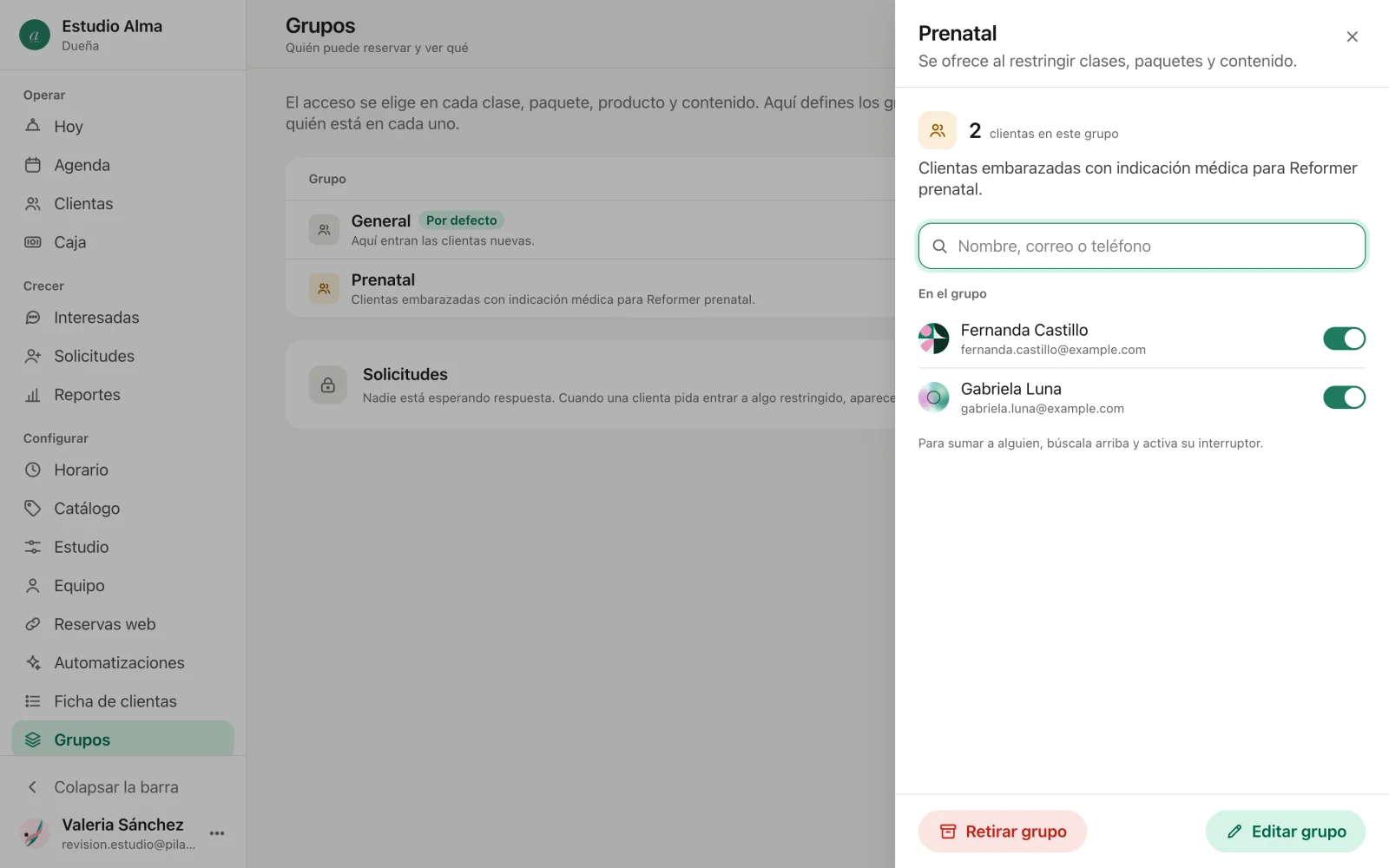
Abre el grupo, busca a cada clienta y activa su interruptor.
Restringe lo que quieras
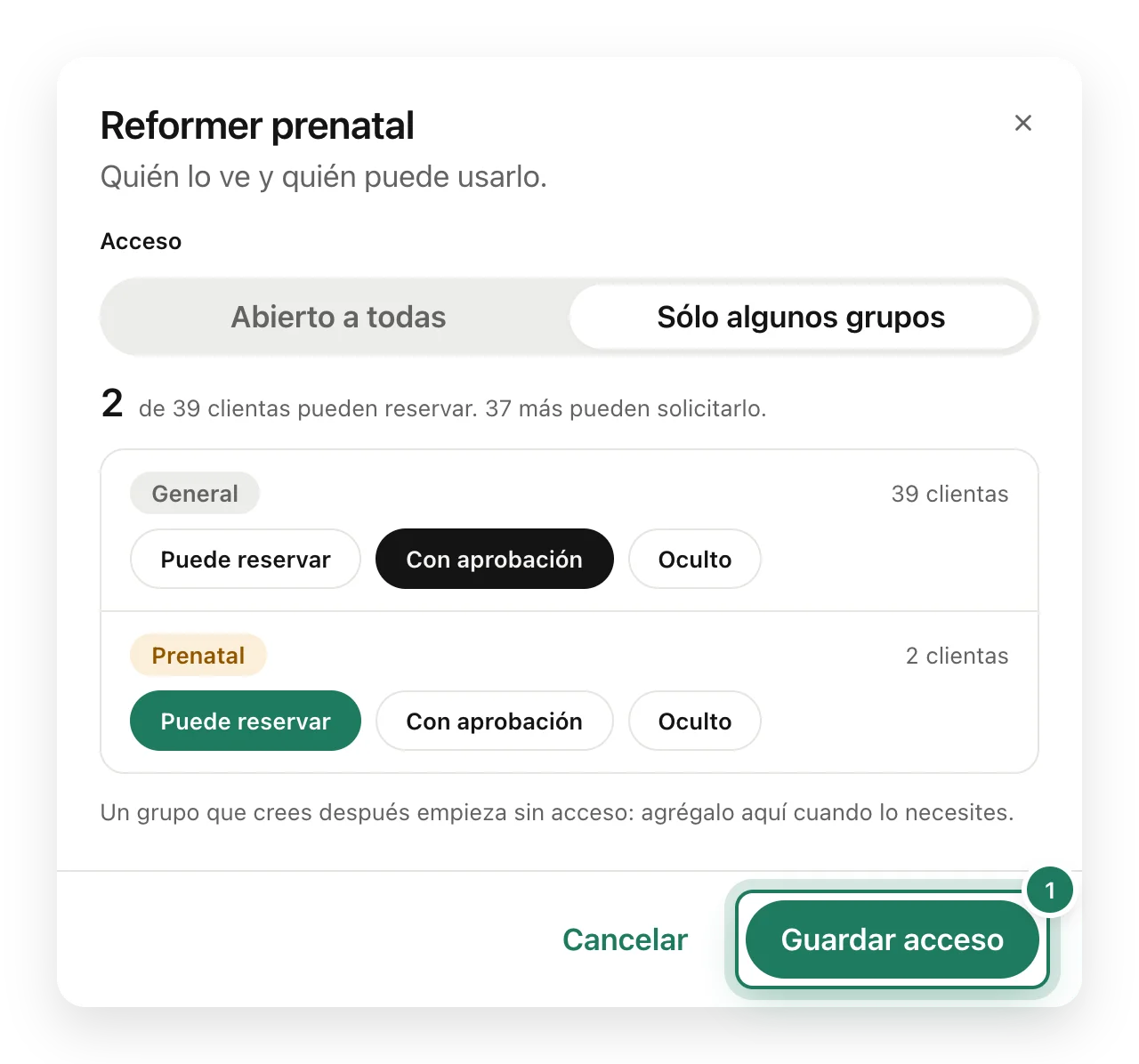
Ve a la clase, el paquete, el producto o el video y abre Quién puede reservarlo (o comprarlo, o verlo). Elige Sólo algunos grupos y decide para cada grupo si puede, si tiene que pedir aprobación o si no le aparece.
Qué pasa después
Tus clientas sólo ven y reservan lo que su grupo permite. Lo que pusiste Con aprobación lo ven con la opción de Pedir acceso, y esa petición te llega a Solicitudes.
Bueno saber
- Antes de restringir, Pilaty te dice a cuántas clientas afecta. Nadie pierde nada sin que lo decidas tú.
- Un grupo que crees después empieza sin acceso a lo ya restringido: agrégalo donde lo necesites.
- Retirar un grupo no borra a nadie; deja de ofrecerse al restringir y las reglas que ya lo nombran siguen funcionando.
- En recepción siempre puedes apartar a quien sea; Pilaty te avisa si no es de su grupo.
- Grupos no son etiquetas. Si sólo quieres marcar a alguien (VIP, una lesión), usa etiquetas: no dan acceso a nada.