Tu página y clientas nuevas · Función
Enlaces, QR y botón para tu sitio
Un enlace para cada cosa: tu horario, un tipo de clase, una clase en particular o la invitación a unirse. Cada uno con su QR para el mostrador o un volante, y un botón para pegar en tu sitio.
Cuándo usarla
- Vas a imprimir un QR para recepción o para un volante.
- Quieres mandar por WhatsApp el enlace de una clase en particular.
- Tienes tu propio sitio en Wix o WordPress y quieres un botón de Reservar.
- Dónde está
- ConfigurarReservas webGenerador de enlaces
- Quién puede
- DueñaAdmin
- Desde
- Studio web
El generador de enlaces te da un enlace para cada cosa que quieras compartir, con su QR y un botón para tu sitio. Eliges qué enlazar y Pilaty arma lo demás.
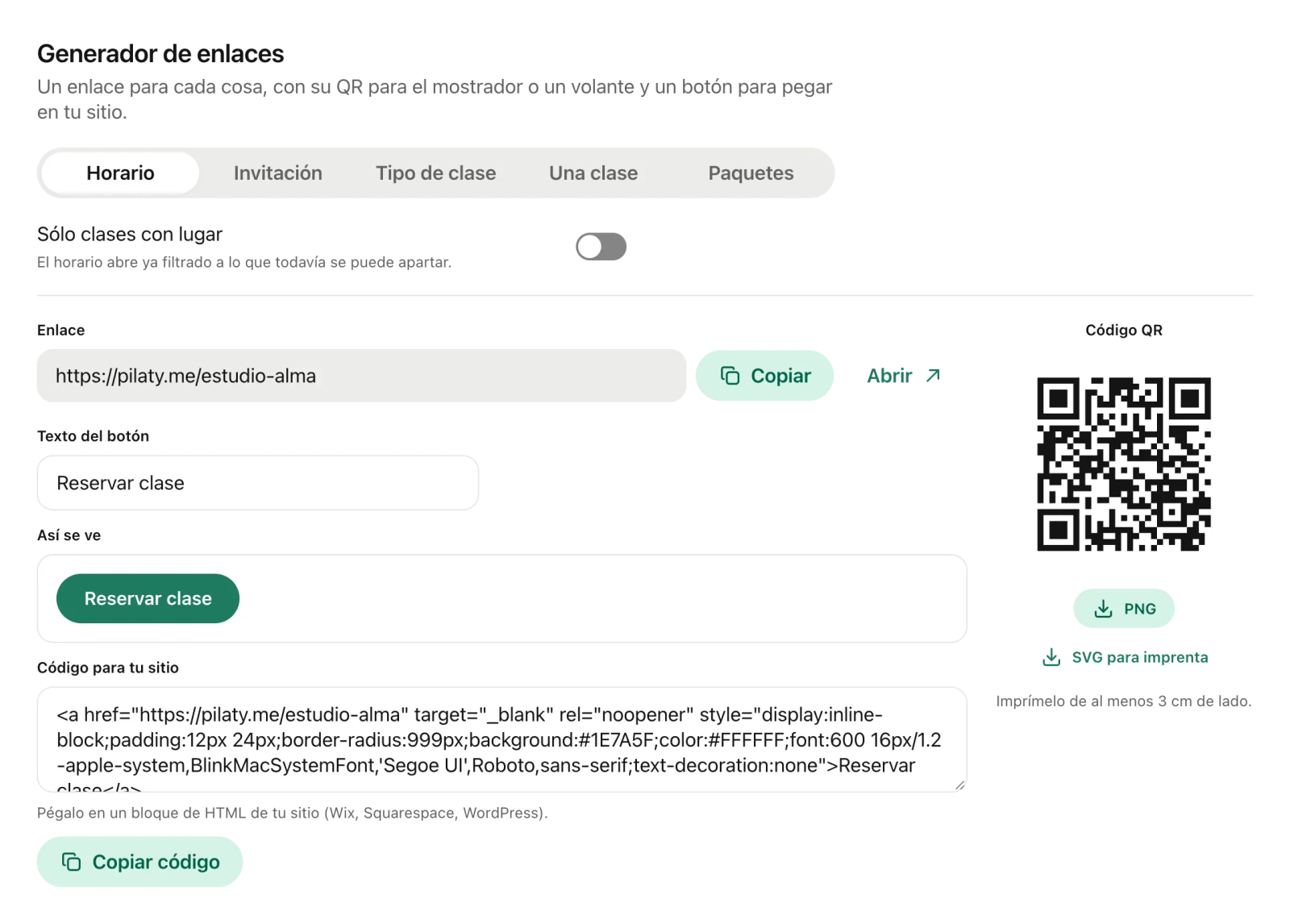
Qué puedes enlazar
- Horario: tu semana completa. Con Sólo clases con lugar, abre ya filtrado a lo que todavía se puede apartar.
- Invitación: quien lo abre en su teléfono queda vinculada a tu estudio y ya puede reservar. Es el mismo enlace del QR de recepción.
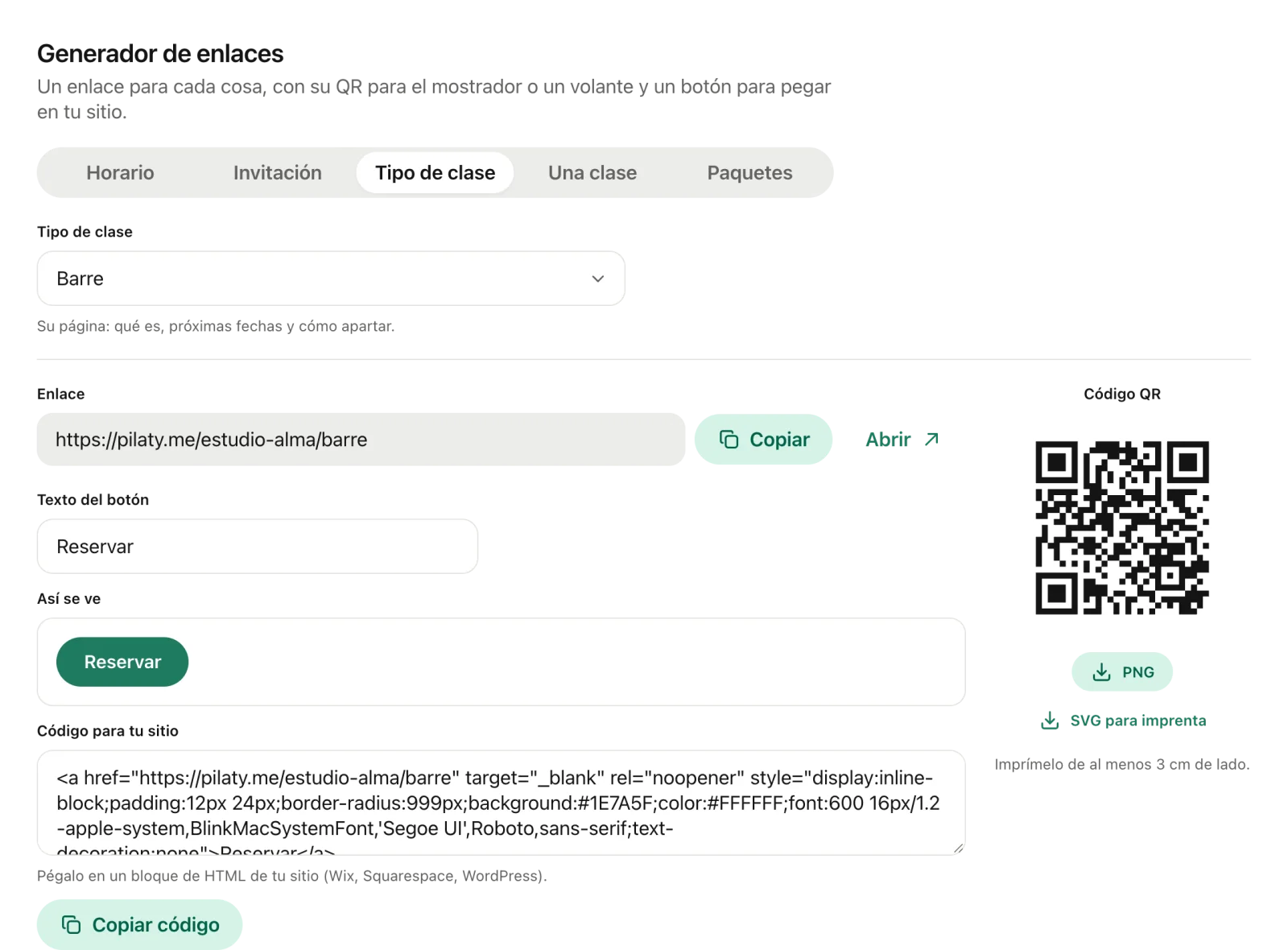
- Tipo de clase: su página, con qué es, sus próximas fechas y cómo apartar.
- Una clase: abre esa clase con su lugar listo para apartar.
- Paquetes: la página de tus paquetes. Todavía no está en tu web; en cuanto se publique, este enlace se podrá copiar. Mientras, tus clientas ven tus paquetes en su cuenta y en la app.
El QR
Cada enlace tiene su QR. Descárgalo en PNG para compartir o en SVG para imprenta. Imprímelo de al menos 3 cm de lado.
El botón para tu sitio
Si ya tienes tu propia web, escribe el texto del botón («Reservar») y copia el código para tu sitio. Lo pegas en un bloque de HTML de Wix, Squarespace o WordPress y aparece un botón con tu color que lleva directo a reservar.
Bueno saber
- Si tu página no está publicada, los enlaces abren «no encontrado» hasta que la publiques: Publica tu página de reservas.
- Una clase con acceso restringido sólo aparece en la web a quien la puede reservar.
- ¿Quieres tu horario completo dentro de tu sitio? Eso es otra cosa: Muestra tu horario en tu propia web.