Horario y agenda · Paso a paso
Arma tu semana tipo
La semana tipo es tu horario de siempre, escrito una vez: «lunes 07:00 Reformer con Ana». La armas por salón y tu agenda no cambia hasta que la publicas.
Cuándo usarla
- Vas a abrir tu estudio en Pilaty y quieres cargar tu horario completo en una sola sentada.
- Agregas una clase fija nueva, por ejemplo un Mat los lunes, miércoles y viernes.
- Quieres ver de un vistazo cuánto tiempo queda entre clases para limpiar los reformers.
- Dónde está
- ConfigurarHorario
- Quién puede
- DueñaAdmin
- Desde
- Studio webApp Pilaty Studio
Mira, la idea es que tu horario de siempre lo escribas una sola vez. En lugar de crear clase por clase cada semana, armas la receta («lunes 07:00 Reformer con Ana, 08:15 Mat con Sofía…») y Pilaty la convierte en clases reservables cuando tú le dices. Mientras la armas no se mueve nada: tus clientas siguen viendo lo que ya estaba publicado.
Antes de empezar
Para armar tu semana necesitas tres cosas ya creadas. Si te falta alguna, Pilaty te lo dice en el mismo cuadro y te lleva a la pantalla que lo resuelve:
- Una sede con al menos un salón, porque cada clase se da en un salón. Lo ves en Sedes, salones y zona horaria.
- Tus tipos de clase (Reformer, Mat, Barre), con su duración y su cupo. Están en Crea tus tipos de clase.
- Quién imparte: puedes ser tú, o las instructoras que invites a tu equipo.
Paso a paso
Abre Horario y elige el salón
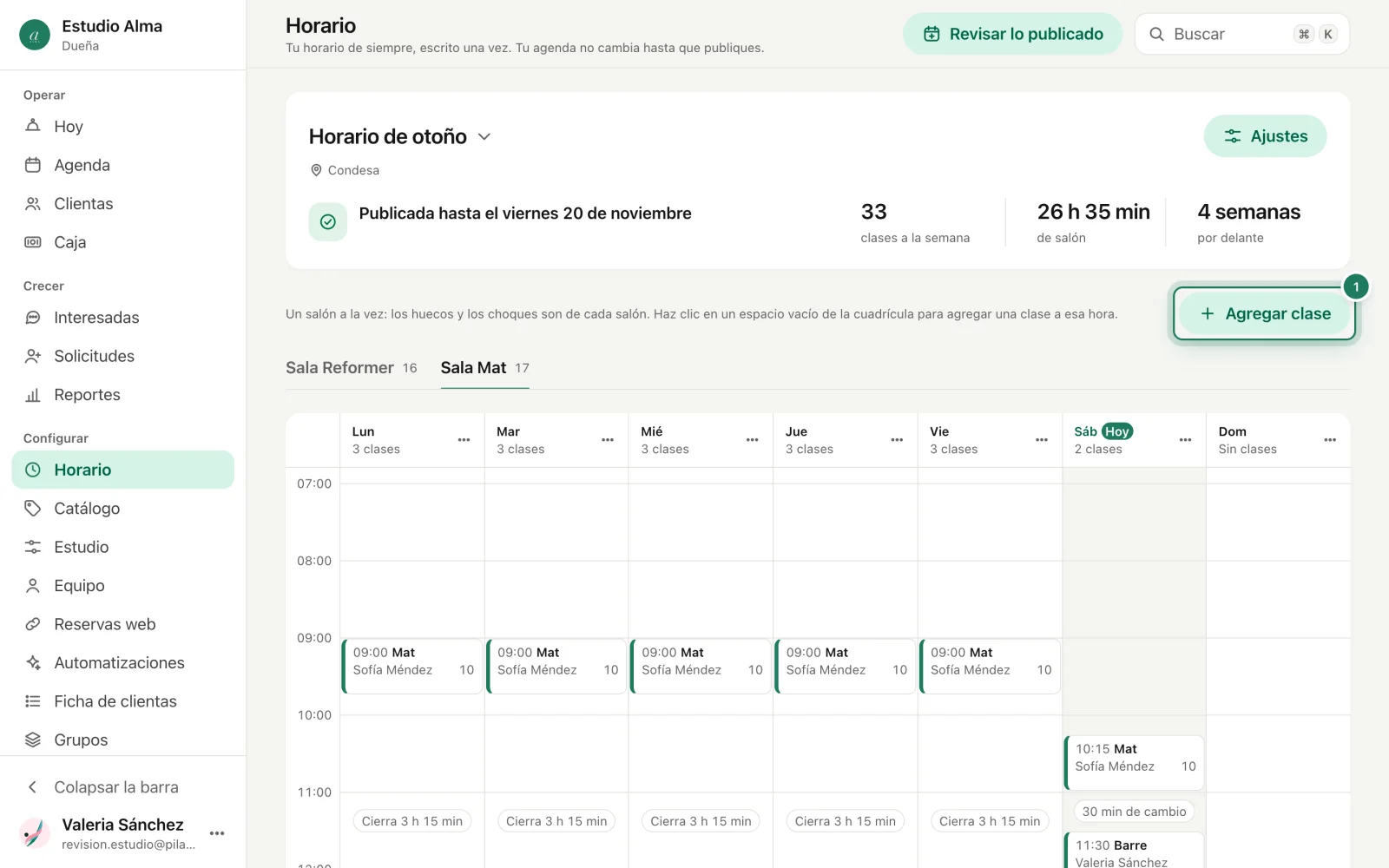
En la barra de la izquierda, dentro de Configurar, entra a Horario. Arriba ves tu semana tipo con su sede y, debajo, una pestaña por salón. La semana se arma un salón a la vez: así los huecos y los choques que te enseña son de ese salón y no se revuelven con los de otro.
Elige el salón y toca Agregar clase. También puedes hacer clic directo en un espacio vacío de la cuadrícula y la clase se abre ya con esa hora.
Dile qué clase es, a qué hora y qué días
En el cuadro eliges el tipo de clase, la hora a la que empieza y los días en que se repite. Si marcas lunes, miércoles y viernes, Pilaty crea las tres de un jalón, pero cada día queda aparte: el día de mañana puedes cambiar sólo el miércoles sin tocar los otros dos.
Abajo eliges el salón y quién la imparte. Justo debajo de la hora te dice a qué hora termina y cuánto tiempo queda libre el salón después, para que no tengas que hacer la cuenta.
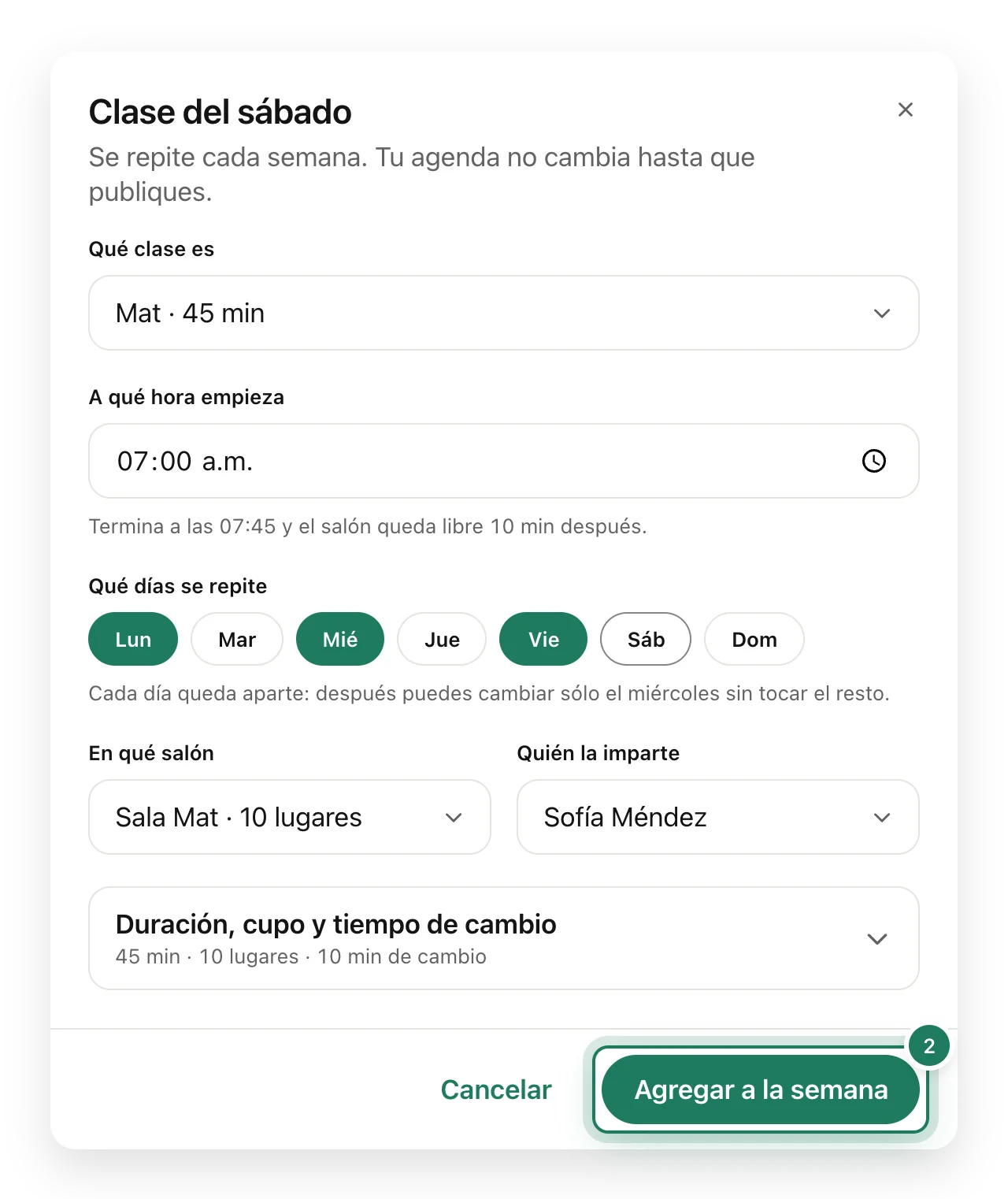
Si tu clase dura distinto o tiene otro cupo que el de su tipo, abre Duración, cupo y tiempo de cambio. Lo que dejes vacío sigue al tipo de clase y al salón: si mañana cambias Reformer de 50 a 55 minutos, esta clase cambia contigo.
Toca Agregar a la semana y listo, ya aparece en la cuadrícula.
Copia un día completo a los demás
Lo más rápido es armar un día completo y copiarlo. En el encabezado de ese día toca los tres puntos y elige Copiar el lunes a…. Marcas a qué días y decides qué pasa con lo que ya tienen: sumar las clases encima o dejarlos igual que el lunes.
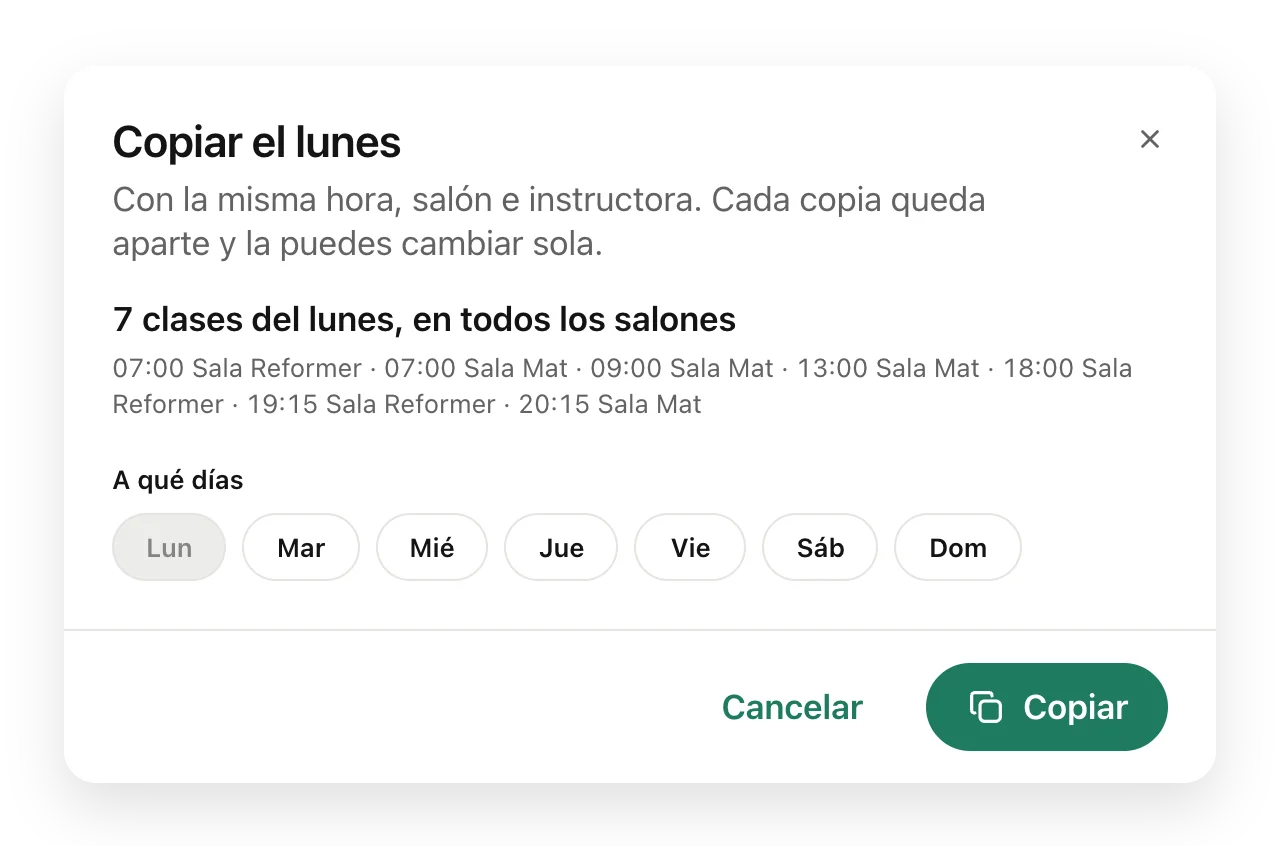
Cada copia queda aparte, con la misma hora, salón e instructora, y la puedes cambiar sola después.
Revisa los huecos entre clases
Entre una clase y la siguiente, la cuadrícula te enseña el tiempo que queda: «30 min de cambio», o «Cierra 3 h 15 min» si el salón se queda libre un buen rato. Si una clase empieza antes de que termine el tiempo de cambio de la anterior, se marca en rojo con «Sin margen», para que muevas la hora antes de publicar.
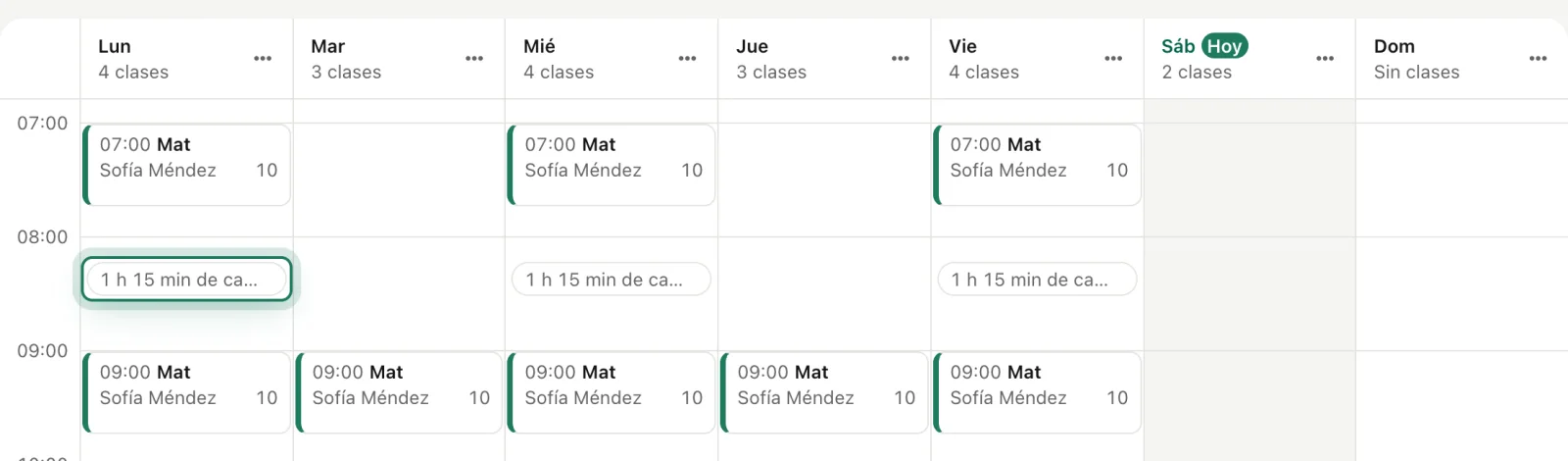
Toca cualquier hueco para cambiar la hora de la clase de al lado; el tiempo se recalcula solo.
Qué pasa después
Tu semana tipo queda guardada, pero tu agenda todavía no cambia. Eso es a propósito: puedes armarla con calma, revisarla y, cuando estés lista, la publicas. En ese momento Pilaty crea las clases de las próximas semanas y tus clientas ya las pueden reservar. Te lo explico en Publica tu horario.
Bueno saber
- Los choques se avisan arriba. Si dos clases no caben en el mismo salón o una instructora tiene dos a la vez, aparece un aviso arriba de la cuadrícula con los días en que pasa. Al publicar, la segunda clase de cada choque no se crea y queda anotada.
- El tiempo de cambio viene del salón. Cada salón tiene el suyo (por ejemplo, 10 minutos para limpiar reformers). Si una clase en particular ensucia más, le pones el suyo en Duración, cupo y tiempo de cambio y viaja con ella cuando la copias.
- Quitar una clase no cancela nada. Si la quitas de la semana tipo deja de repetirse desde tu próxima publicación; las clases que ya están en tu agenda se quedan, y eso lo decides al publicar, con las reservas delante.
- ¿Otra temporada? Para el horario de verano o el de diciembre no tienes que borrar nada: creas otra semana tipo. Lo ves en Cambia de temporada sin cancelarle a nadie.