Lo que ven tus clientas · Paso a paso
Cómo reserva una clienta desde tu página
Desde tu página, cualquiera aparta su clase en un minuto sin descargar nada: elige la clase, escribe sus datos, elige cómo pagar y listo. Así se lo puedes explicar a quien te pregunta.
Cuándo usarla
- Una clienta nueva te pregunta cómo reservar.
- Quieres revisar cómo se ve tu página antes de compartirla.
- Vas a hacer un video o una historia explicando cómo reservar.
- Dónde está
- pilaty.me/tu-estudio
- Quién puede
- Clienta
- Desde
- Web de tus clientas
Así se ve tu página del lado de tus clientas. Mira, la idea es que cualquiera aparte en un minuto, desde el teléfono y sin descargar nada. Te dejo el recorrido completo para que se lo puedas explicar a quien te pregunte.
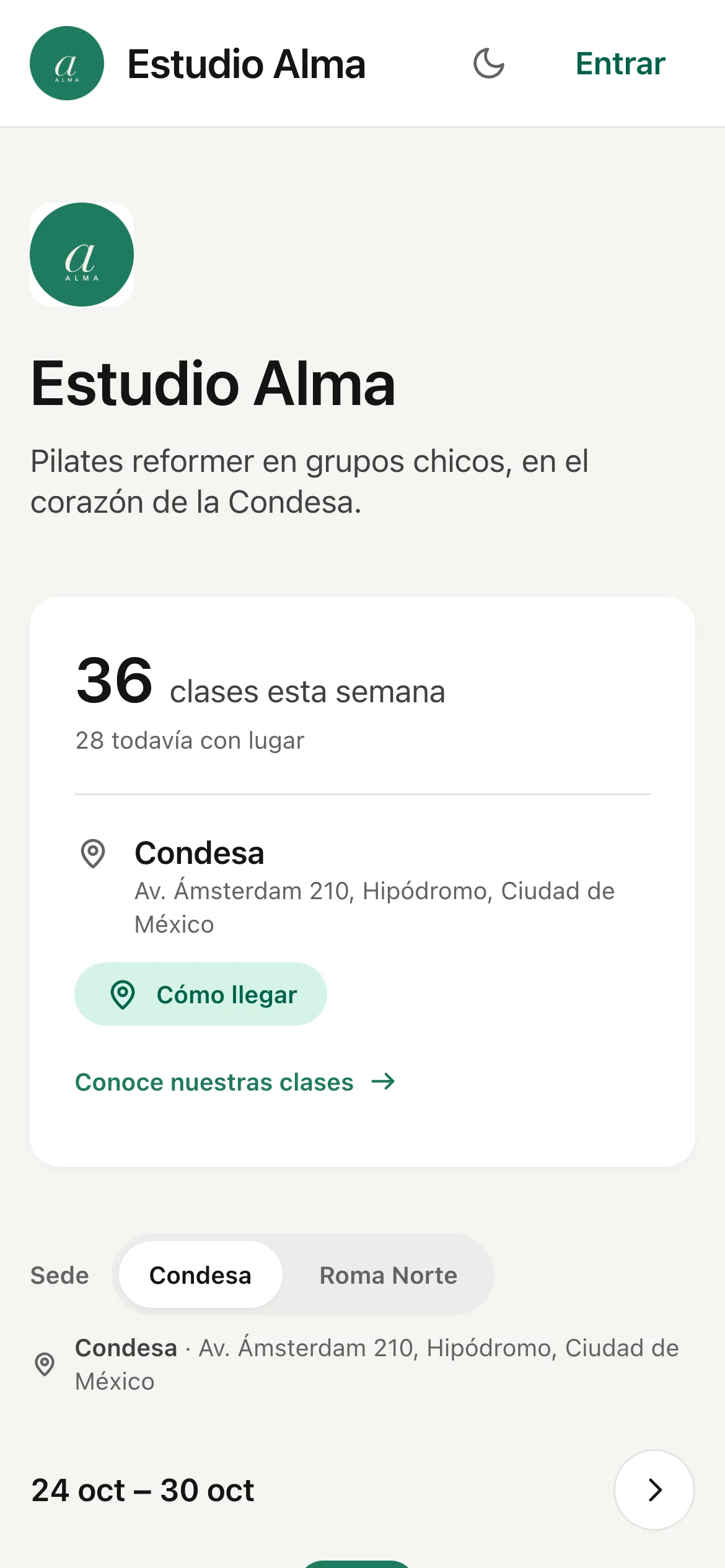
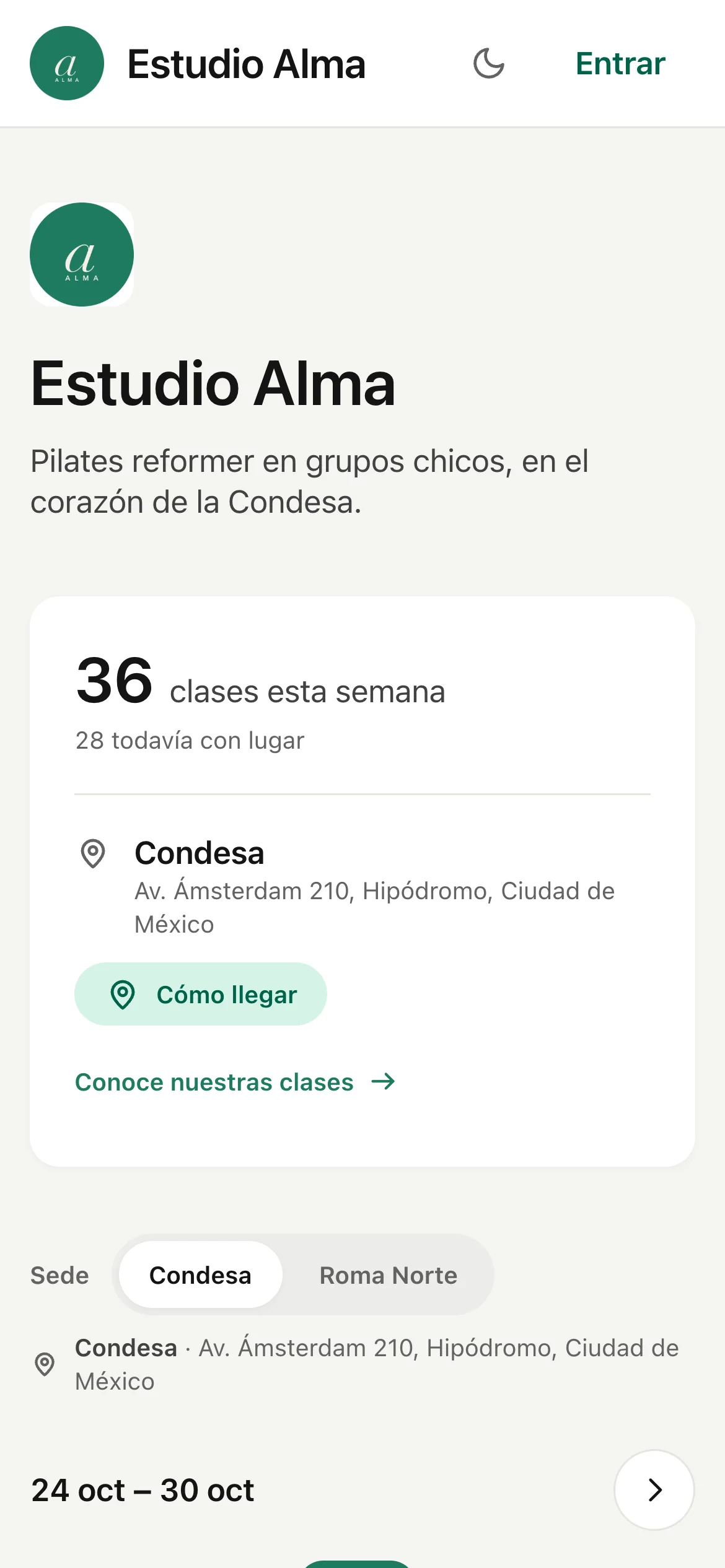
Abre tu página
Ve tu estudio con tu marca, cuántas clases hay esta semana, tu sede con Cómo llegar y, abajo, tu horario.
Elige el día y la clase
Toca el día y ve las clases con su hora, su instructora y cuántos lugares quedan. Puede filtrar por Con lugar, por parte del día o por tipo de clase.
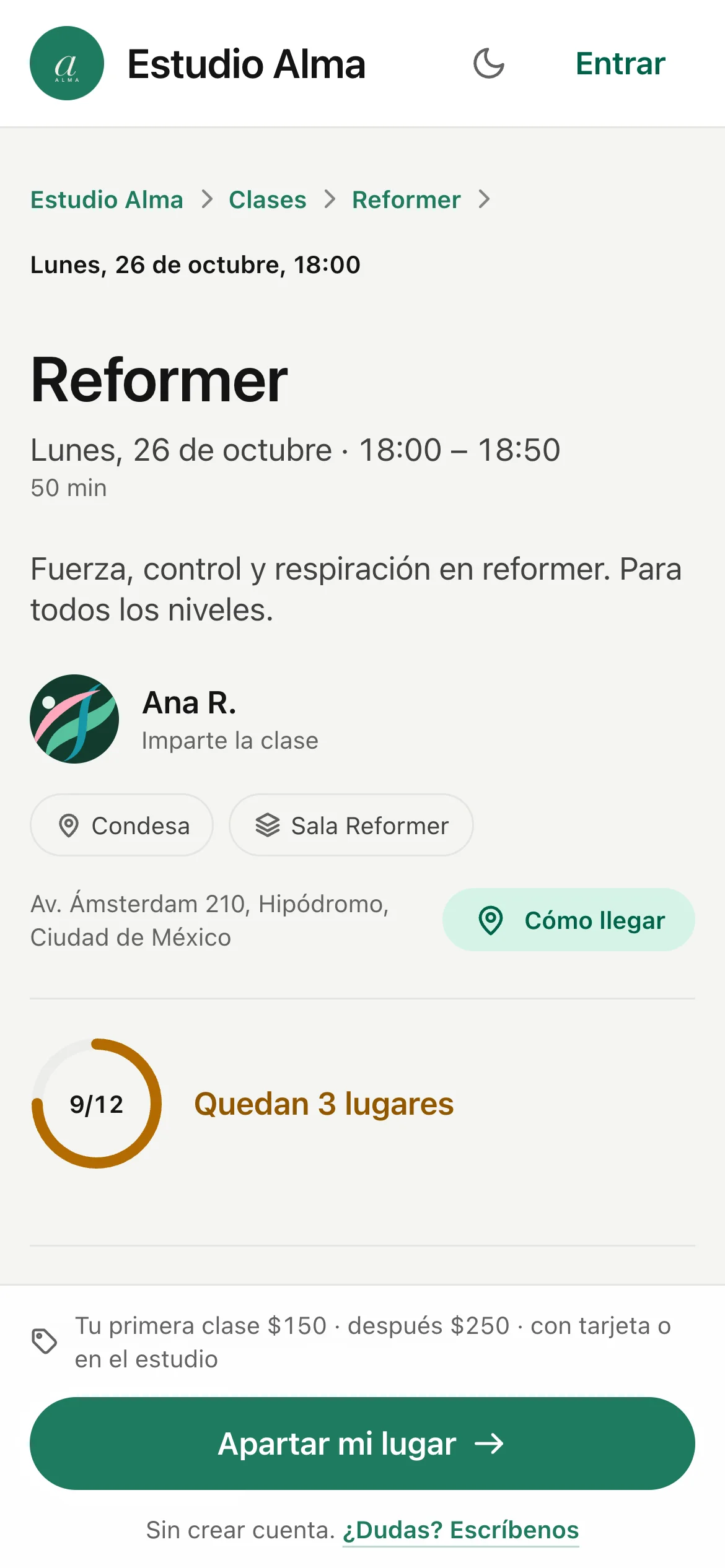
Revisa la clase
En la clase ve de qué se trata, quién la imparte, dónde es y cuántos lugares quedan. Toca Apartar mi lugar.
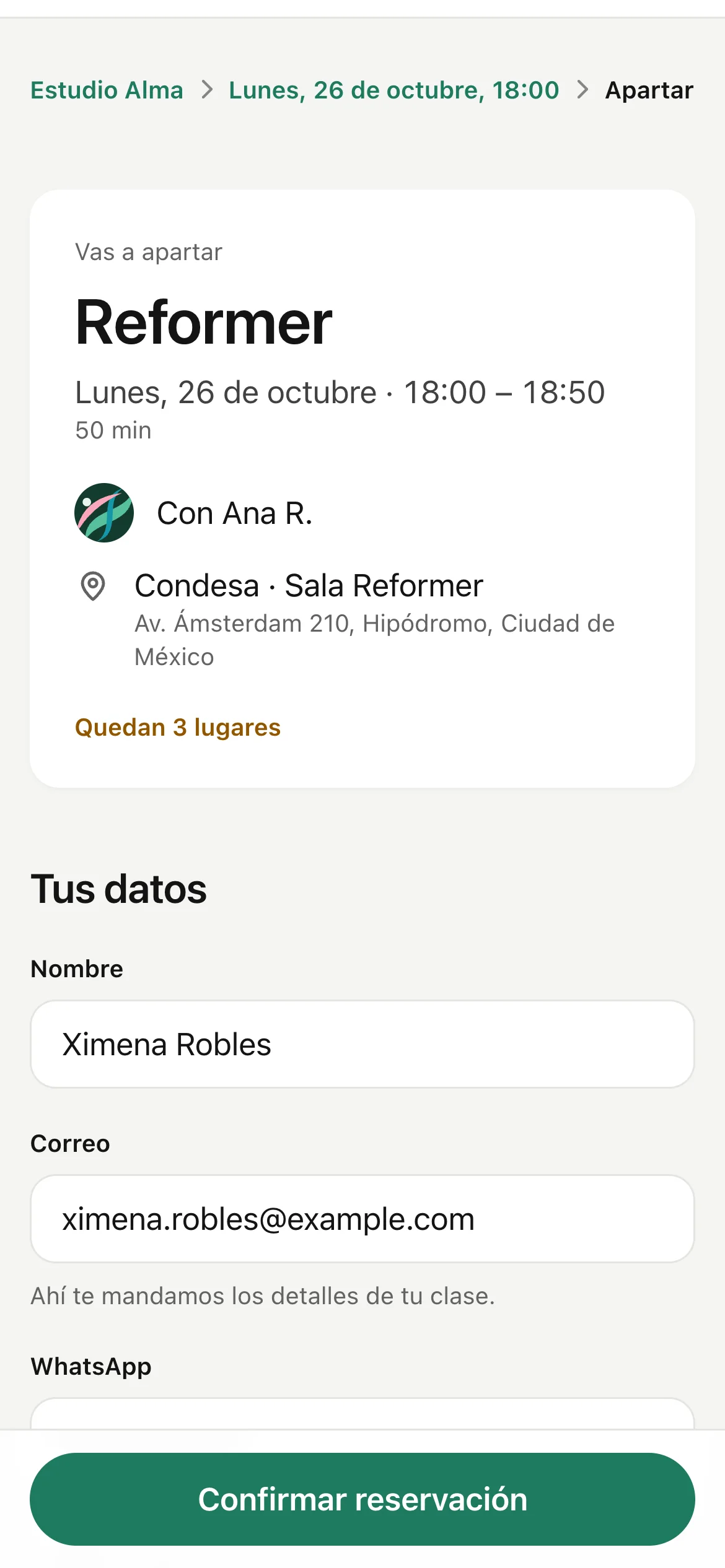
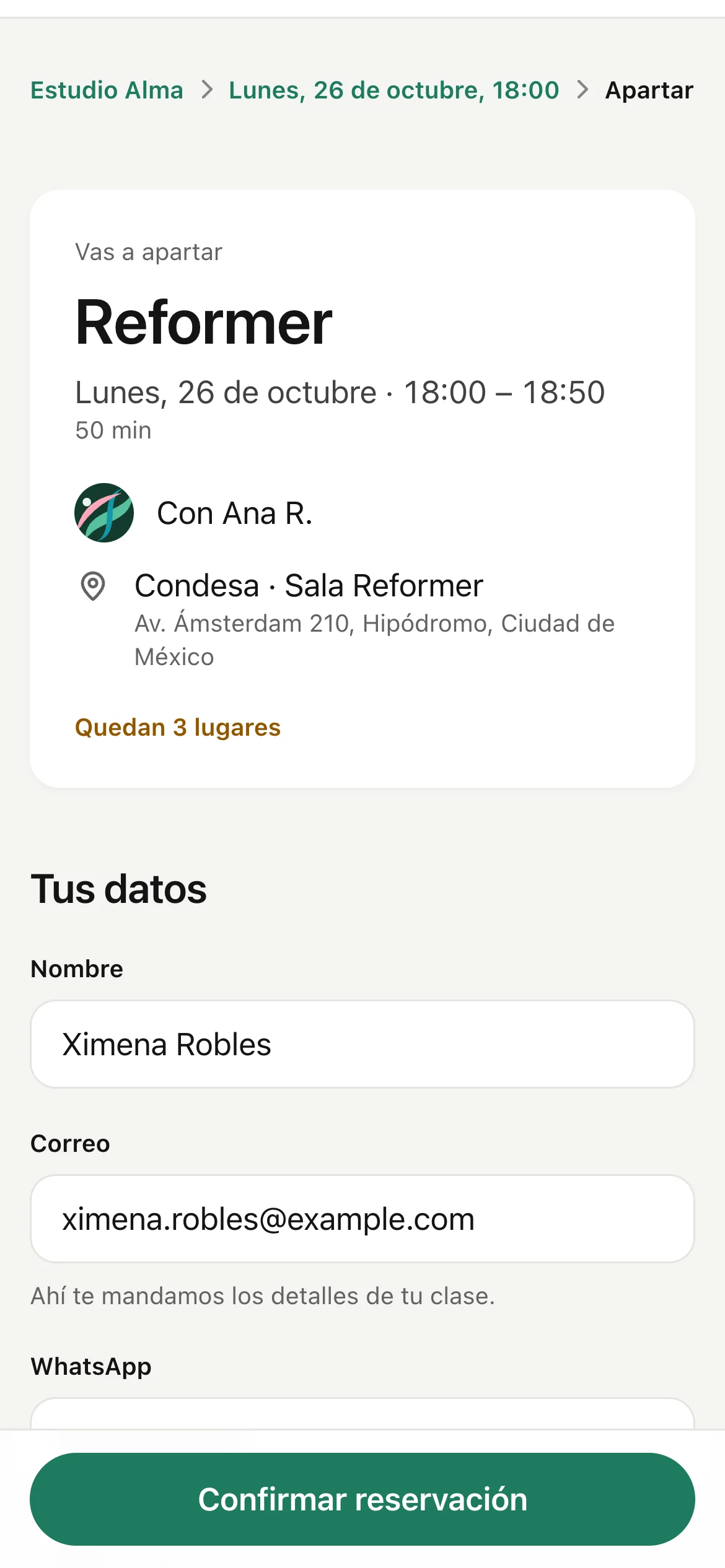
Escribe sus datos
Su nombre y su correo (ahí le llega la confirmación), y su WhatsApp si quiere que le avises de cambios. Si aparta para alguien más, escribe los datos de esa persona.
Elige cómo paga y confirma
Si tiene paquete, se usa una de sus clases. Si no, elige pagar con tarjeta ahora (si tu estudio cobra con Stripe) o en el estudio, al llegar, y marca que entiende que paga al llegar. Toca Confirmar reservación.
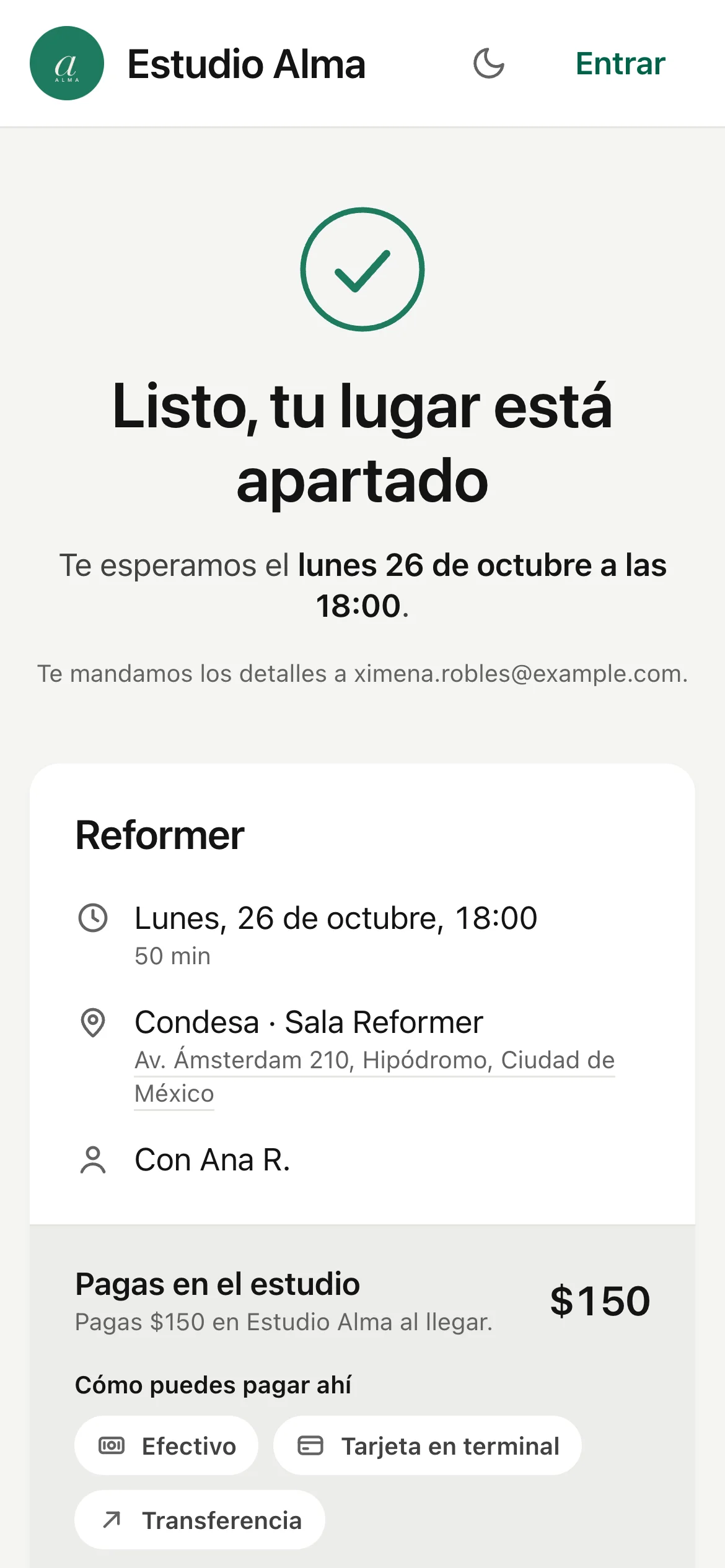
Listo, su lugar está apartado
Ve su confirmación con la clase, la sede, la instructora y cómo pagar ahí. Puede agregarla a su calendario y, si no puede ir, liberar su lugar desde la misma página.
Qué pasa en tu estudio
La reserva aparece en la lista de la clase. Si pagará al llegar, queda en Por cobrar. Si todavía no es tu clienta, te llega a Interesadas con un mensaje listo para darle la bienvenida.
Bueno saber
- Sin cuenta, su reserva vive en ese navegador y en el correo de confirmación. Con cuenta la ve desde cualquier lado: La cuenta de tu clienta.
- La clase muestra se aparta con su WhatsApp, para que puedas confirmarle.
- Quién puede pagar al llegar lo decides tú en tu página de reservas.