El día a día · Función
Libera un lugar
Liberas el lugar de una clienta desde la lista de la clase. Su lugar queda libre para alguien más y, según tu política, la clase vuelve o no a su paquete.
Cuándo usarla
- Una clienta te avisa por WhatsApp que no podrá ir.
- Apartaste a alguien en la clase equivocada.
- Tuvo una emergencia y quieres regresarle la clase aunque cancele tarde.
- Dónde está
- Agendala clasela clientaLiberar su lugar
- Quién puede
- DueñaAdminRecepción
- Desde
- Studio webApp Pilaty Studio
Cuando una clienta no puede ir, liberar su lugar desde recepción es lo mismo que si cancelara ella desde su app, con una ventaja: tú puedes hacer una excepción.
Paso a paso
Abre las acciones de la clienta
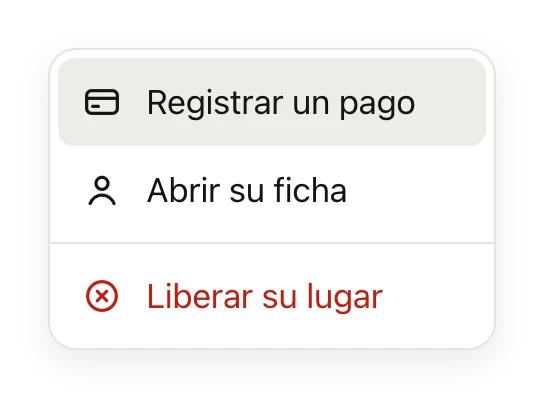
En la lista de la clase, toca los tres puntos de su renglón. Ahí están Cobrar su clase, Registrar un pago, Abrir su ficha y Liberar su lugar.
Confirma
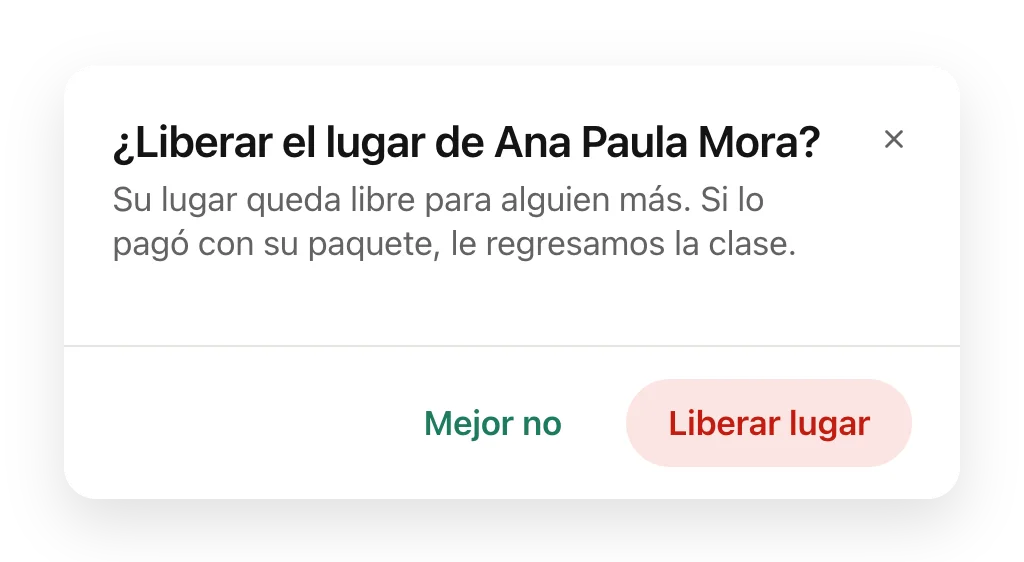
Pilaty te dice qué va a pasar con su clase según tu política. Toca Liberar lugar.
Qué pasa con su clase
- Dentro de tu política: si lo pagó con su paquete, le regresamos la clase.
- Tarde o con «Nunca devolver»: su lugar se libera pero la clase no vuelve. En el mismo cuadro tienes Regresarle la clase de todos modos, para una emergencia.
- Si estaba por cobrar: lo pendiente se anula.
Tu política la decides en Tu política de cancelación.
Bueno saber
- Quien liberó, queda en Cancelaron, en la otra pestaña de la lista.
- Con lista de espera, el lugar no se queda vacío: Lista de espera.
- Si cancelas la clase completa, no liberes una por una: cancela la clase y avisamos a todas.