El día a día · Paso a paso
Pasa lista
En la lista de cada clase marcas quién asistió y quién faltó con un clic, o todas de una vez. Así el saldo, el historial y los avisos de tus clientas quedan al día.
Cuándo usarla
- Empieza la clase y quieres registrar quién llegó.
- Terminó el día y te quedaron clases sin asistencia.
- Una clienta no llegó y quieres que quede como falta.
- Dónde está
- Hoy o Agendala claseLista
- Quién puede
- DueñaAdminRecepciónInstructora
- Desde
- Studio webApp Pilaty Studio
Pasar lista toma segundos y vale la pena: es lo que deja al día el historial de cada clienta, te dice quién falta seguido y, si quieres, dispara el mensaje para recuperar a quien no llegó.
Paso a paso
Abre la clase
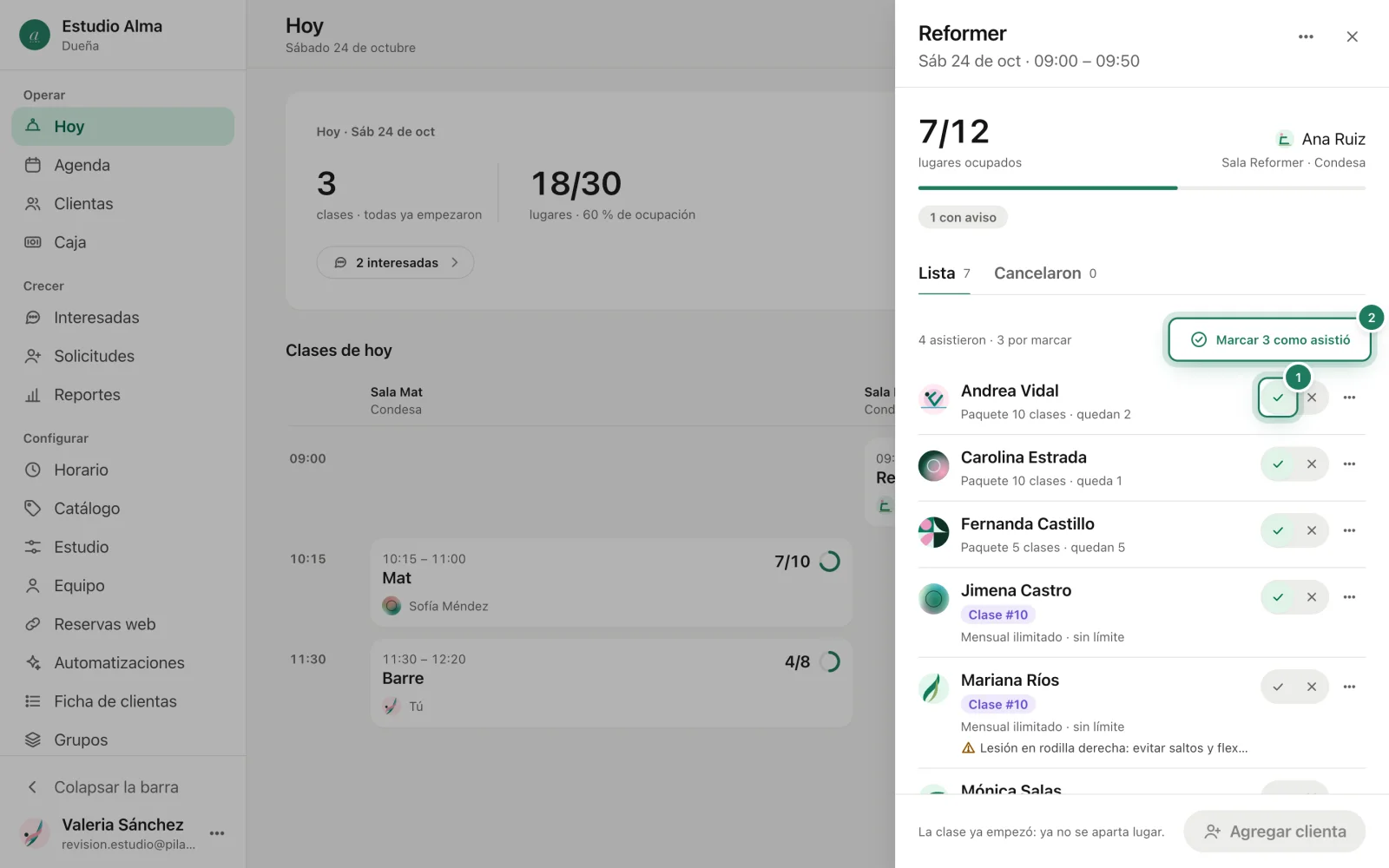
Desde Hoy o desde la Agenda, toca la clase. Se abre su panel con la lista: cada clienta con su paquete, cuántas clases le quedan y sus etiquetas.
Marca asistió o faltó
En cada renglón toca la palomita si llegó o la equis si faltó. Si llegaron todas, usa Marcar N como asistió arriba de la lista y listo.
Revisa que quedó todo
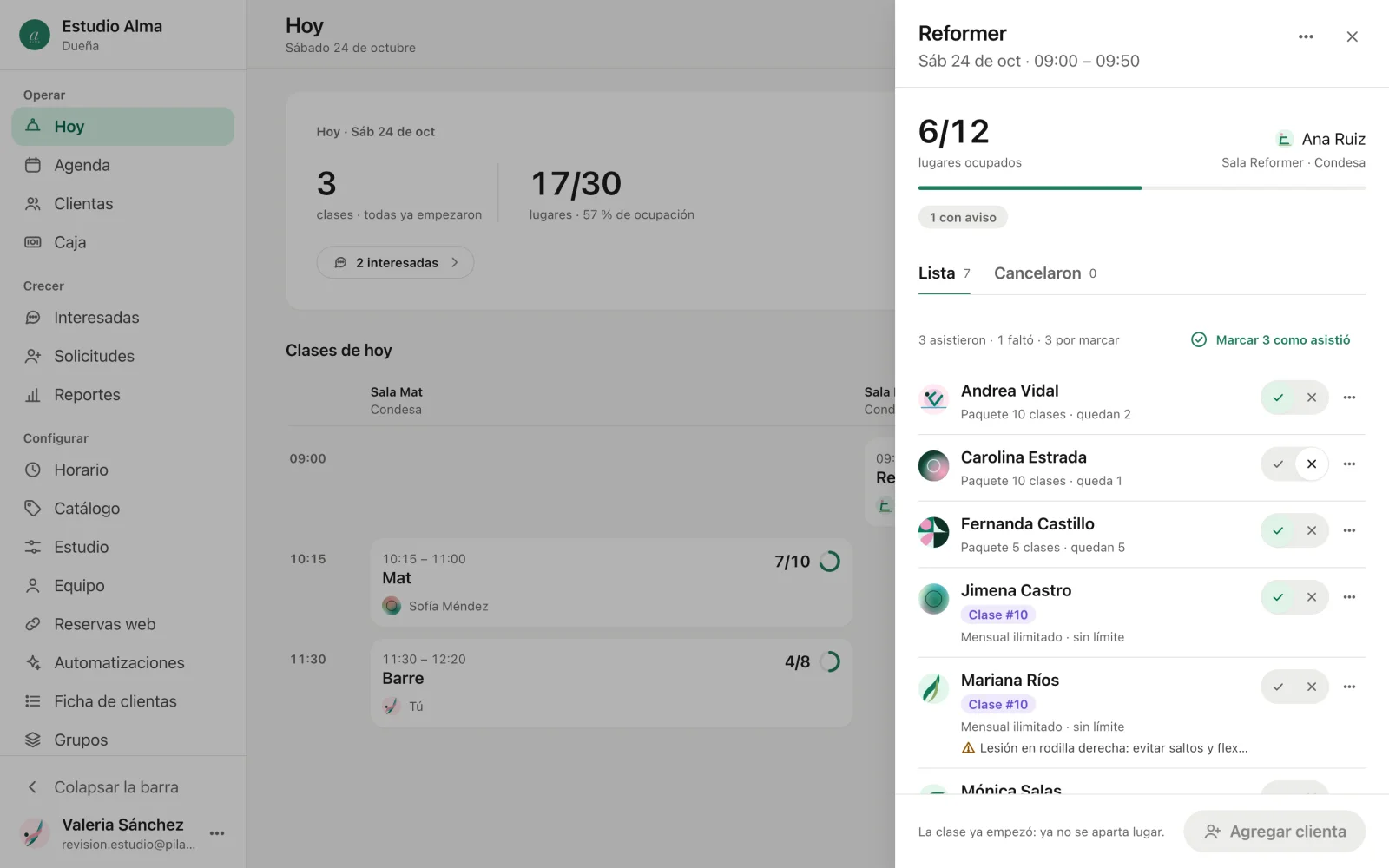
Arriba de la lista ves cuántas asistieron y cuántas quedan por marcar.
Lo que ves en la lista
- Clase #10, Primera vez: para saludarla como se merece.
- Por cobrar: apartó para pagar en el estudio. Desde su renglón le cobras.
- Avisos: lo que tu equipo fijó en su ficha, como «Lesión en rodilla derecha: evitar saltos». Lo ves en Notas y avisos.
- Etiquetas como VIP o la cama que prefiere: Etiquetas.
Qué pasa después
La asistencia queda en la ficha de cada clienta (visitas y faltas de los últimos 30 días) y en tus reportes. Si tienes encendida la automatización Recuperar un no-show, a quien marcaste con falta le sale un mensaje para invitarla a regresar: Mensajes que salen solos.