Descarga gratis
Plantilla de Excel para el control de pagos y clases de tus alumnas
Paquetes, pagos, asistencia y clases restantes en un solo archivo. Gratis, sin macros y compatible con Google Sheets.
Esta es una plantilla de Excel para el control de pagos y clases de tus alumnas de pilates: registras cada venta de paquete y cada asistencia, y el archivo calcula solo cuántas clases le quedan a cada una, cuándo vence su paquete y quién te debe. Es gratis, no tiene macros y funciona igual en Google Sheets. Y cuando quieras dejar de actualizarla a mano, la importas a Pilaty y tus alumnas quedan dadas de alta con sus saldos.
Descargar la plantilla de control de alumnas (Excel, .xlsx)
Las plantillas que salen al buscar "control de pagos de alumnos en Excel" están hechas para escuelas: colegiaturas y listas de asistencia de salón. Ninguna maneja lo que tú vendes: paquetes de clases con vigencia, clases que se descuentan por falta y alumnas que siguen viniendo cuando su paquete ya terminó.
Qué trae el archivo
| Hoja | Qué escribes | Qué calcula sola |
|---|---|---|
| Instrucciones | Nada | Los pasos y los casos raros, dentro del mismo archivo |
| Resumen | Nada | Por alumna: clases compradas, usadas, restantes, vencimiento, estado, adeudo, última clase y días sin venir |
| Alumnas | Nombre, WhatsApp, fecha de alta, notas de salud, contacto de emergencia | Avisa si repites un nombre |
| Paquetes | Tu catálogo (clases, vigencia en días, precio) y tus reglas de falta y cancelación tardía | Nada |
| Ventas | Fecha, alumna, paquete, monto, método (efectivo, terminal o transferencia) y si ya pagó | Clases del paquete, fecha de vencimiento y precio de lista |
| Asistencia | Fecha, clase, alumna y estado | Nada |
Las columnas en verde claro se calculan solas. Los encabezados quedan fijos al bajar y cada columna importante tiene lista desplegable, así que no puedes escribir "Ana" en un lado y "Ana L." en otro.
Cómo usarla paso a paso
- Borra las filas de ejemplo. En Alumnas, Ventas y Asistencia hay filas que dicen "Ejemplo". Sirven para ver cómo se llena; bórralas antes de empezar.
- Escribe tu catálogo en Paquetes. Nombre, número de clases, días de vigencia y precio. Los precios que vienen son de ejemplo. Si no sabes qué vigencia darle a cada uno, revisa cómo armar tus paquetes de clases.
- Pon tus reglas. En la misma hoja, a la derecha, contesta Sí o No: ¿la falta descuenta clase? ¿la cancelación tardía descuenta clase? Y con cuántas clases restantes quieres que se pinte de ámbar. Si todavía no decides, lee cómo escribir tu política de cancelación.
- Da de alta a tus alumnas. Una fila por alumna con un nombre único: si tienes dos Ana, escribe Ana López y Ana Ruiz. Ese nombre conecta todo el archivo.
- Pasa los saldos de tu libreta. Para cada alumna que ya traía clases, una fila en Ventas con su nombre, sin paquete, monto 0 y en "Ajuste de clases" lo que le quedaba (por ejemplo 4).
- Cada venta, una fila. Si te quedó a deber, escribe el monto y marca Pagado = No. Cuando te pague, cámbialo a Sí.
- Cada clase, una fila por alumna en Asistencia: Asistió, Faltó, Canceló tarde o Canceló a tiempo.
- Abre el Resumen antes de cada clase o al cerrar el día. Ámbar: le queda poco. Rojo: paquete vencido, clases tomadas de más o una venta sin pagar.
Tip para el mostrador: filtra el Resumen por Estado = "Por terminar" una vez a la semana y manda un WhatsApp a esas alumnas antes de que se les acabe el paquete.
Cómo abrirla en Google Sheets
- Entra a Google Drive y toca Nuevo > Subir archivo.
- Abre el archivo y ve a Archivo > Guardar como Hojas de cálculo de Google.
- Trabaja en esa copia. Si la compartes con recepción, dales permiso de edición solo a quien cobra.
En el celular, la app de Google Sheets abre la copia, pero escribir fila por fila en pantalla chica cansa. Para el día a día, una laptop en recepción es más cómoda.
Las fórmulas explicadas (por si quieres cambiarlas)
Si tu Excel está en español, verás los nombres traducidos: SI, SI.ERROR, INDICE, COINCIDIR, SUMAR.SI.CONJUNTO, CONTAR.SI.CONJUNTO, SUMAPRODUCTO y HOY. Aquí van en inglés porque así las guarda el archivo. No usamos BUSCARX ni MAX.SI.CONJUNTO para que funcione también en Excel 2010 a 2016.
Clases del paquete (Ventas, columna D). Busca el paquete en el catálogo y trae su número de clases:
=IF(C2="",0,IFERROR(INDEX(Paquetes!$B$2:$B$31,MATCH(C2,Paquetes!$A$2:$A$31,0)),0))
Vence (Ventas, columna F). Fecha de compra más los días de vigencia del paquete:
=IFERROR(IF(OR(A2="",C2=""),0,A2+INDEX(Paquetes!$C$2:$C$31,MATCH(C2,Paquetes!$A$2:$A$31,0))),0)
Clases compradas (Resumen, columna C). Suma las clases de todas sus ventas más los ajustes:
=SUMIFS(Ventas!$D:$D,Ventas!$B:$B,$A2)+SUMIFS(Ventas!$E:$E,Ventas!$B:$B,$A2)
Usadas (Resumen, columna D). Cuenta sus asistencias, y suma faltas y cancelaciones tardías solo si tus reglas dicen Sí:
=COUNTIFS(Asistencia!$C:$C,$A2,Asistencia!$D:$D,"Asistió")
 +IF(Paquetes!$G$2="Sí",COUNTIFS(Asistencia!$C:$C,$A2,Asistencia!$D:$D,"Faltó"),0)
 +IF(Paquetes!$G$3="Sí",COUNTIFS(Asistencia!$C:$C,$A2,Asistencia!$D:$D,"Canceló tarde"),0)
Restantes es compradas menos usadas. Vence en el Resumen toma la fecha más lejana de sus ventas con SUMPRODUCT(MAX((Ventas!$B$2:$B$1001=$A2)*Ventas!$F$2:$F$1001)), un truco que funciona en cualquier versión.
Estado revisa en orden: sin ventas ("Sin paquete"), restantes negativas ("Debe clases": siguió viniendo con el paquete terminado), cero ("Sin clases"), fecha pasada ("Vencido"), pocas clases ("Por terminar") o "Activa".
Adeudo suma los montos de sus ventas con Pagado = No:
=SUMIFS(Ventas!$H:$H,Ventas!$B:$B,$A2,Ventas!$J:$J,"No")
El archivo aguanta 300 alumnas, 1,000 ventas y 5,000 registros de asistencia. Si escribes una fórmula a mano y Excel marca error, cambia las comas por punto y coma: depende de la configuración regional de tu computadora.
Lo que el Excel no puede hacer
La plantilla ordena tus números, pero no quita el trabajo de fondo:
- Todo depende de que alguien lo llene. Una asistencia que no se anotó es una clase que no se descontó. Una socia de un estudio en CDMX lo describió en una entrevista: "se te puede ir la onda, ¿no?, de que cuántas clases lleva y qué tal que ya terminó su paquete y sigue viniendo".
- No toma reservas. El "¿hay lugar mañana a las 7?" sigue llegando por WhatsApp, y el cupo lo cuentas tú.
- Tus alumnas no ven sus clases. Cada "¿cuántas me quedan?" es un mensaje que contestas abriendo el archivo.
- Un error de dedo no avisa. Si alguien borra una fórmula o pega encima, el resumen se equivoca en silencio.
- Dos personas editando a la vez en Excel de escritorio terminan con dos archivos distintos. En Google Sheets funciona mejor, pero el orden depende de la disciplina de cada quien.
- Datos de salud en una laptop. Las lesiones y embarazos son datos personales sensibles: protege el archivo con contraseña y no lo mandes por grupos.
Cuándo pasar a un sistema
Si te identificas con dos o más de estas, el Excel ya te está costando:
- Actualizarlo te toma más de 20 minutos al día.
- Contestas "¿cuántas me quedan?" varias veces por semana.
- Te enteraste tarde de que alguien tomó clases sin paquete.
- Recepción y tú tienen versiones distintas del archivo.
- Quieres que tus alumnas aparten su lugar sin escribirte.
Tienes una guía completa de qué pedirle a un sistema en software para estudios de pilates. En Pilaty, que está en beta, la alumna ve en su app las clases que le quedan y hasta cuándo, aparta su lugar con cupo real y la clase se descuenta sola de su paquete. Tú registras los pagos desde su ficha (cómo cobrar clases en efectivo, terminal o tarjeta) y el saldo de la alumna queda al día en ese momento.
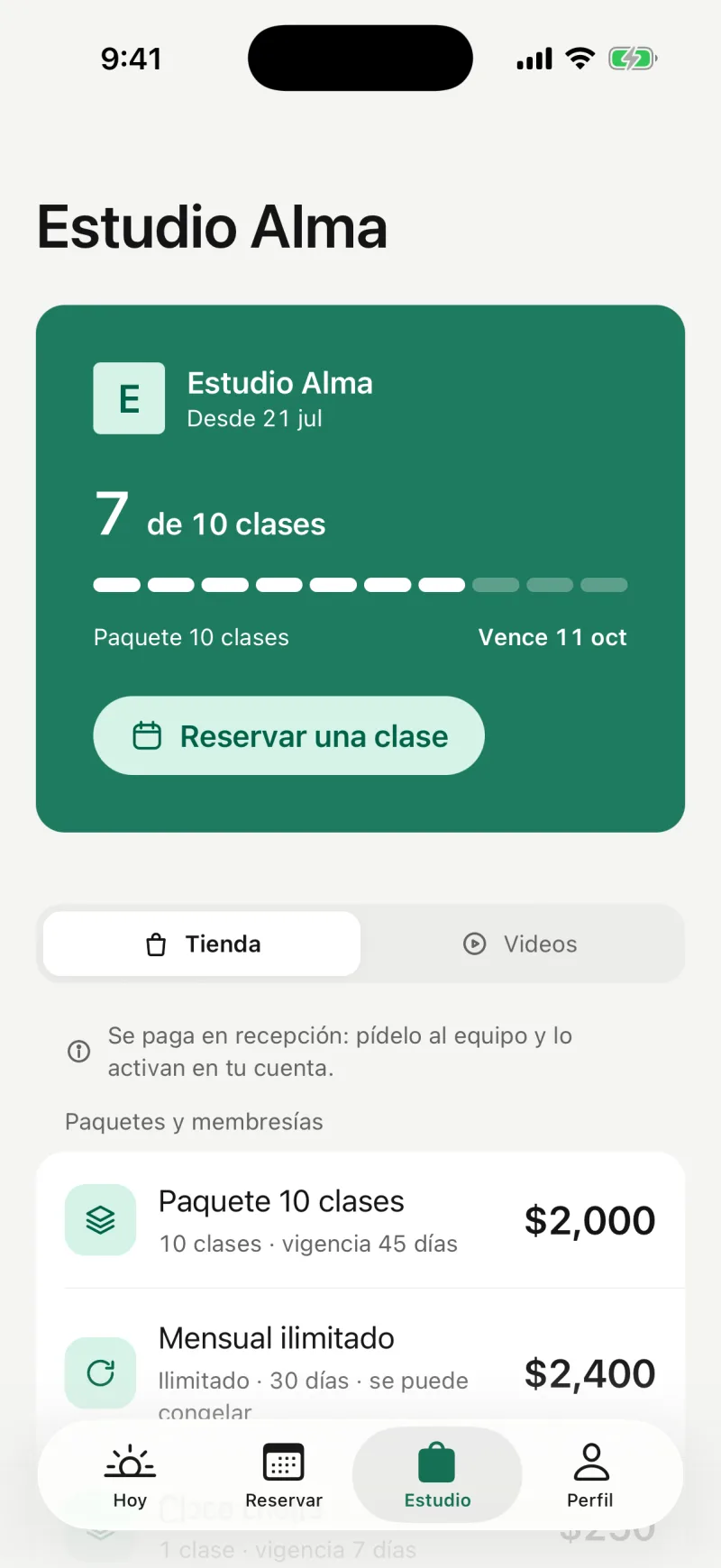
De esta plantilla a Pilaty, sin recapturar
La mudanza es corta porque Pilaty importa desde Excel:
- Descarga la plantilla de esta página.
- Llénala con tus alumnas y los saldos que traen de tu libreta (el paso 5 de arriba).
- Impórtala a Pilaty. Subes tu lista de alumnas con sus saldos y Pilaty las da de alta, con las clases que le quedan a cada una.
Después, tus alumnas se vinculan escaneando el QR de tu estudio y desde ese día reservan y ven su paquete en su app. El orden completo está en cómo pasar de WhatsApp y Excel a un sistema sin perder saldos.
Descarga la plantilla, borra los ejemplos y pasa esta semana los saldos de tu libreta. En dos semanas vas a saber exactamente quién te debe y a quién se le vence el paquete, y ese mismo archivo es el que importas a Pilaty cuando des el salto. Si todavía estás por abrir, súmala a tu lista de cómo abrir un estudio de pilates y úsala desde la primera alumna.
Preguntas frecuentes
¿Otra duda? Escríbeme
¿Cómo llevar el control de pagos de alumnos en Excel?
Con tres tablas conectadas por el nombre de la alumna. Una de ventas (fecha, alumna, paquete, monto, pagado sí o no), una de asistencia (fecha, clase, alumna, asistió o faltó) y un resumen que suma con SUMAR.SI.CONJUNTO y CONTAR.SI.CONJUNTO. La plantilla de esta página ya trae las tres, y cuando te canses de actualizarla a mano la importas a Pilaty con los saldos de cada alumna.
¿Cómo hago un control de asistencia de alumnos en Excel?
Una fila por alumna por clase, con la fecha, la clase y un estado de una lista (Asistió, Faltó, Canceló tarde, Canceló a tiempo). Con CONTAR.SI.CONJUNTO cuentas cuántas clases usó cada una y cuándo vino por última vez. En Pilaty la asistencia se marca en un toque al pasar lista y la clase se descuenta sola del paquete.
¿La plantilla funciona en Google Sheets?
Sí. Súbela a Google Drive y guárdala como Hojas de cálculo de Google. No tiene macros, y las fórmulas, listas desplegables y colores se conservan. Cuando quieras pasar a un sistema, la descargas como Excel y la importas a Pilaty.
¿Cómo registro el saldo que ya traía una alumna de mi libreta?
En la hoja Ventas, agrega una fila con la alumna, sin paquete, monto 0 y el número de clases que le quedaban en la columna Ajuste de clases. El resumen lo suma como si fuera una compra. Si después importas el archivo a Pilaty, ese saldo llega con ella y no se pierde ninguna clase.
¿Cuándo conviene pasar del Excel a un sistema?
Cuando actualizar el archivo te quita más tiempo que dar clases, cuando tus alumnas te escriben a diario para preguntar cuántas clases les quedan o cuando dos personas necesitan editarlo a la vez. Ahí conviene Pilaty, porque importas este mismo Excel con los saldos, tus alumnas reservan y ven su paquete en su app, y tú recuperas esas horas.
Sigue leyendo
Tu lugar en la beta
Cuatro datos, dos minutos. Te escribo yo por WhatsApp para armar tu estudio contigo.
- 0 % de comisión, siempre
- Sin tarjeta y sin contrato
- Te sales cuando quieras