Equipo · Paso a paso
Invita a tu equipo
Invitas a tu recepción y a tus instructoras con su nombre, su correo y su rol. No necesitan tener cuenta: les llega un correo o les pasas el enlace por WhatsApp, y cada una entra con su propia cuenta.
Cuándo usarla
- Contrataste a una instructora nueva y quieres asignarle clases.
- Tu recepción va a cobrar y pasar lista desde su propia cuenta.
- Tienes varias sedes y cada coach da clase sólo en algunas.
- Dónde está
- ConfigurarEquipoInvitar
- Quién puede
- DueñaAdmin
- Desde
- Studio webApp Pilaty Studio
Cada persona de tu equipo entra con su propia cuenta y ve sólo lo de su rol. Así tu recepción cobra y pasa lista sin ver lo que no le toca, y cada instructora ve sus clases. Invitarlas toma un minuto, aunque todavía no tengan cuenta.
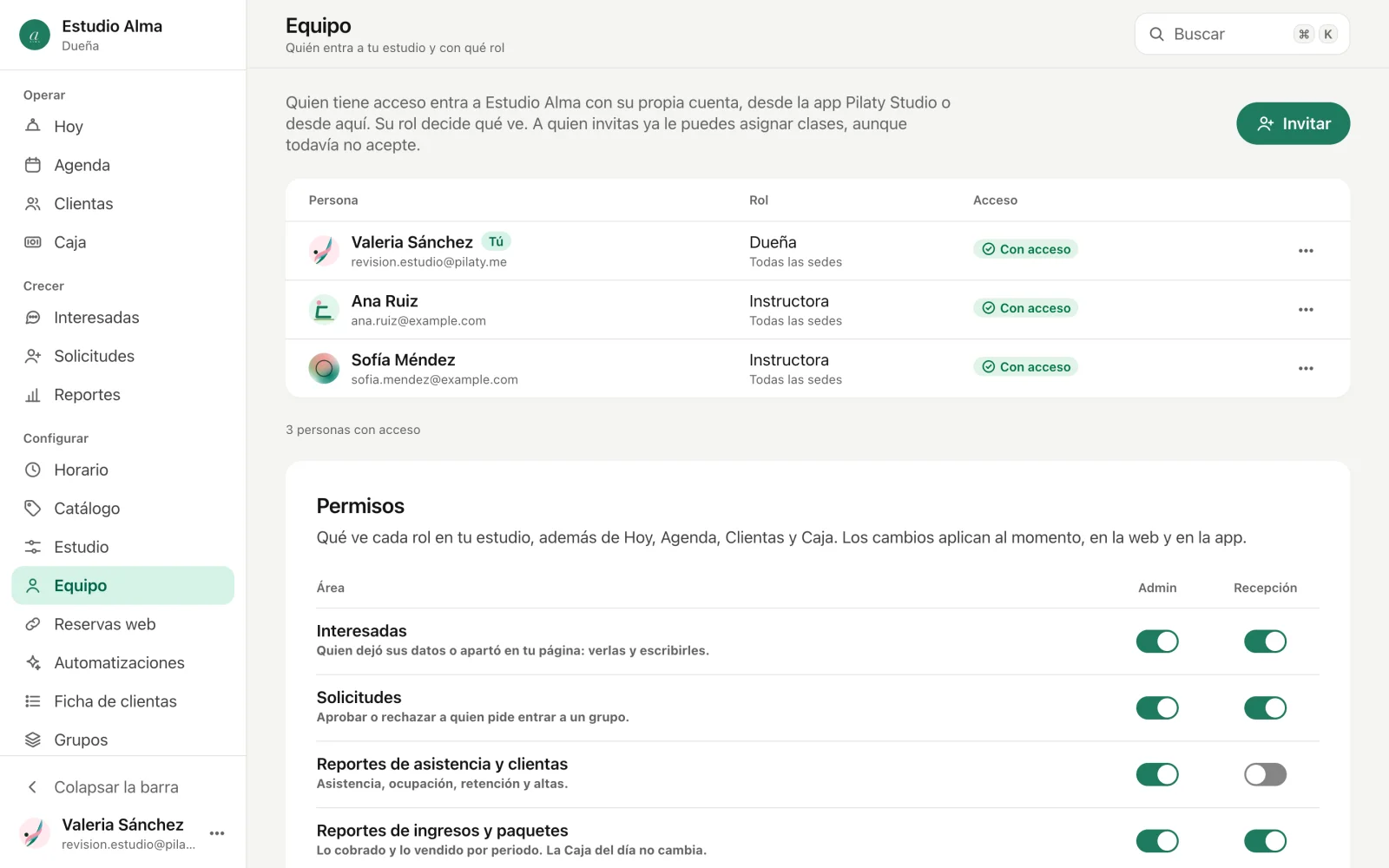
Paso a paso
Toca Invitar
En Configurar › Equipo toca Invitar.
Escribe su nombre, su correo y su rol
El nombre es como aparece en el horario mientras acepta. Elige su rol: Instructora, Recepción o Admin. Si tienes varias sedes, eliges también en cuáles da clase.
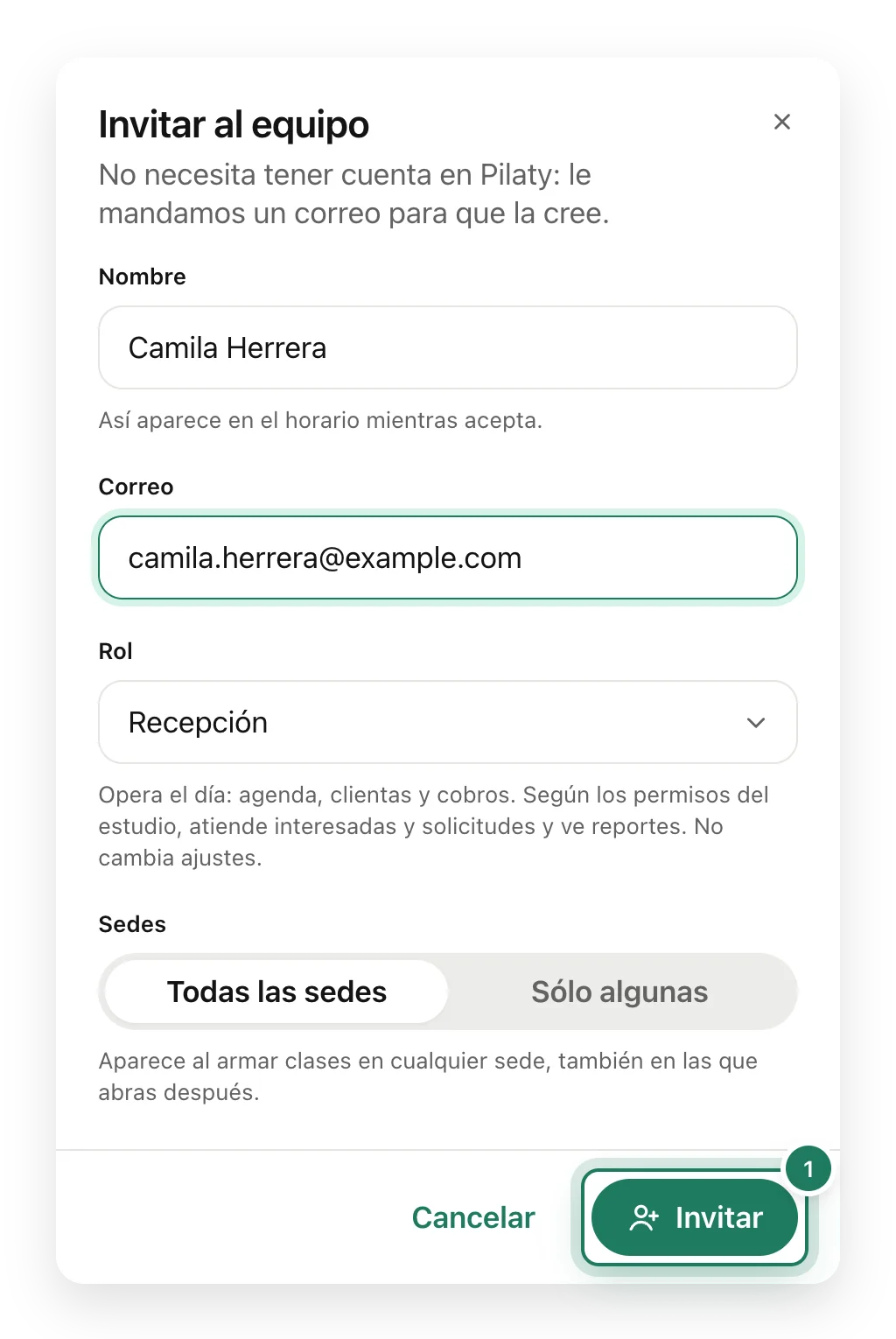
Mándale la invitación
Toca Invitar. Le mandamos un correo para que cree su cuenta. Además ves su enlace: Copiar enlace o Enviar por WhatsApp, por si no le llega el correo.
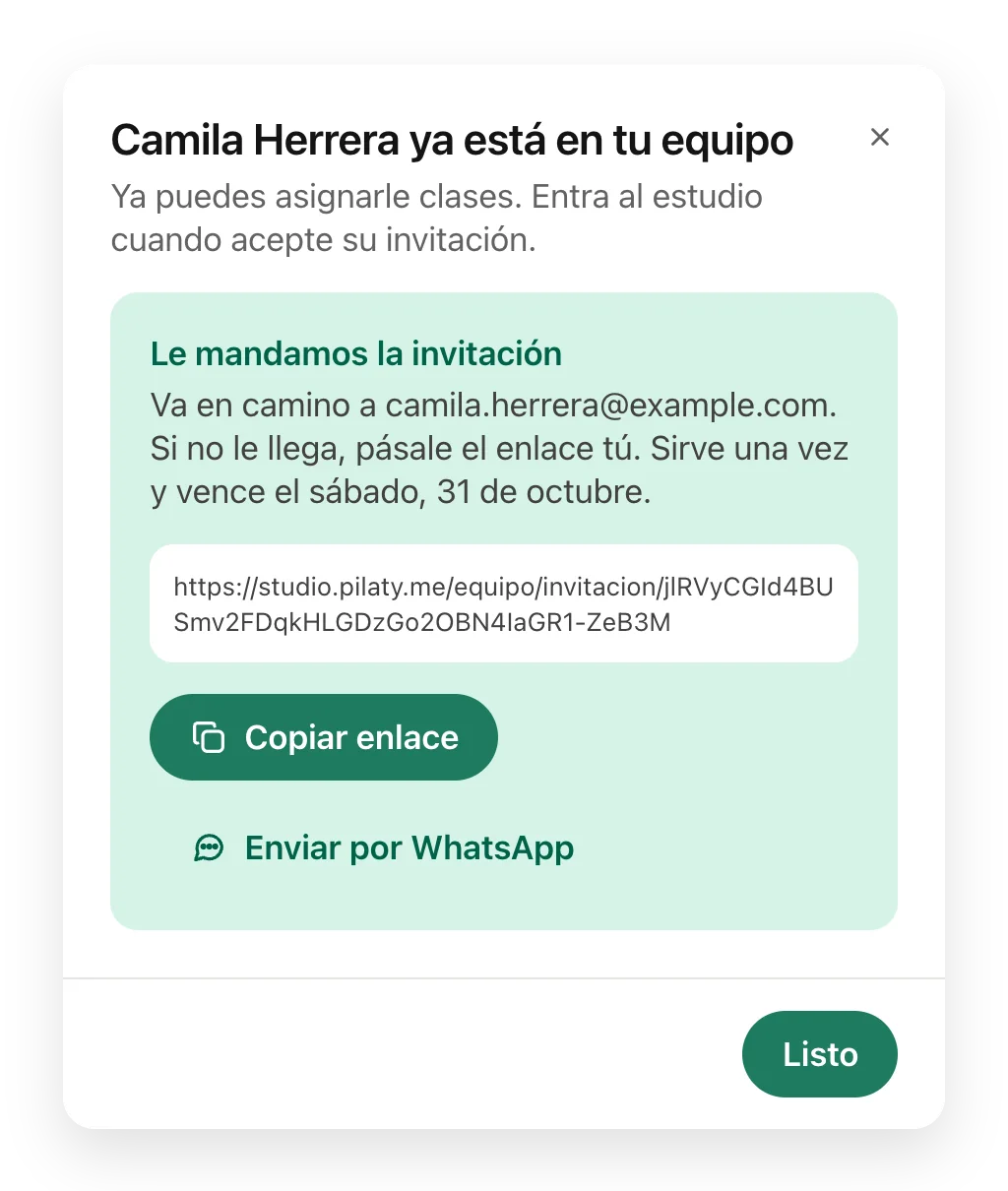
Qué pasa después
Ya le puedes asignar clases. Cuando abre el enlace, crea su cuenta (o entra con la suya) y acepta. Así lo vive ella: Acepta tu invitación al equipo.
Sedes de cada coach
Si tienes más de una sede, en Equipo decides en cuáles da clase cada instructora. Al armar una clase, el selector te ofrece primero a quien da clase en esa sede. Para una suplencia en otra sede, basta con agregársela; sus clases que ya están en otras sedes no cambian.
Bueno saber
- Invitaciones pendientes: en su renglón verás «Invitación enviada» o «vencida», con Mandar de nuevo y Cancelar invitación.
- Las invitaciones duran 7 días.
- Para nombrar a otra dueña no se invita: se transfiere el estudio, en Cambia un rol o transfiere tu estudio.