Catálogo · Paso a paso
Crea tus tipos de clase
Un tipo de clase (Reformer, Mat, Barre) es lo que programas en tu agenda y lo que tus clientas reservan. Lleva su duración, su cupo y la descripción que sale en tu página.
Cuándo usarla
- Estás dejando listo tu estudio y todavía no tienes nada que programar.
- Abres una clase nueva, como Reformer prenatal o un taller de movilidad.
- Quieres que una clase tenga su propia página en tu web con foto y descripción.
- Dónde está
- ConfigurarCatálogoTipos de clase
- Quién puede
- DueñaAdmin
- Desde
- Studio webApp Pilaty Studio
Antes de armar tu horario necesitas decirle a Pilaty qué clases das. Un tipo de clase es justo eso: «Reformer, 50 minutos, 12 lugares». De ahí nace cada clase que programas, y es lo que tus clientas ven y reservan. La idea es que lo crees una vez y te olvides: si mañana cambias la duración, las clases nuevas ya salen con la nueva.
Paso a paso
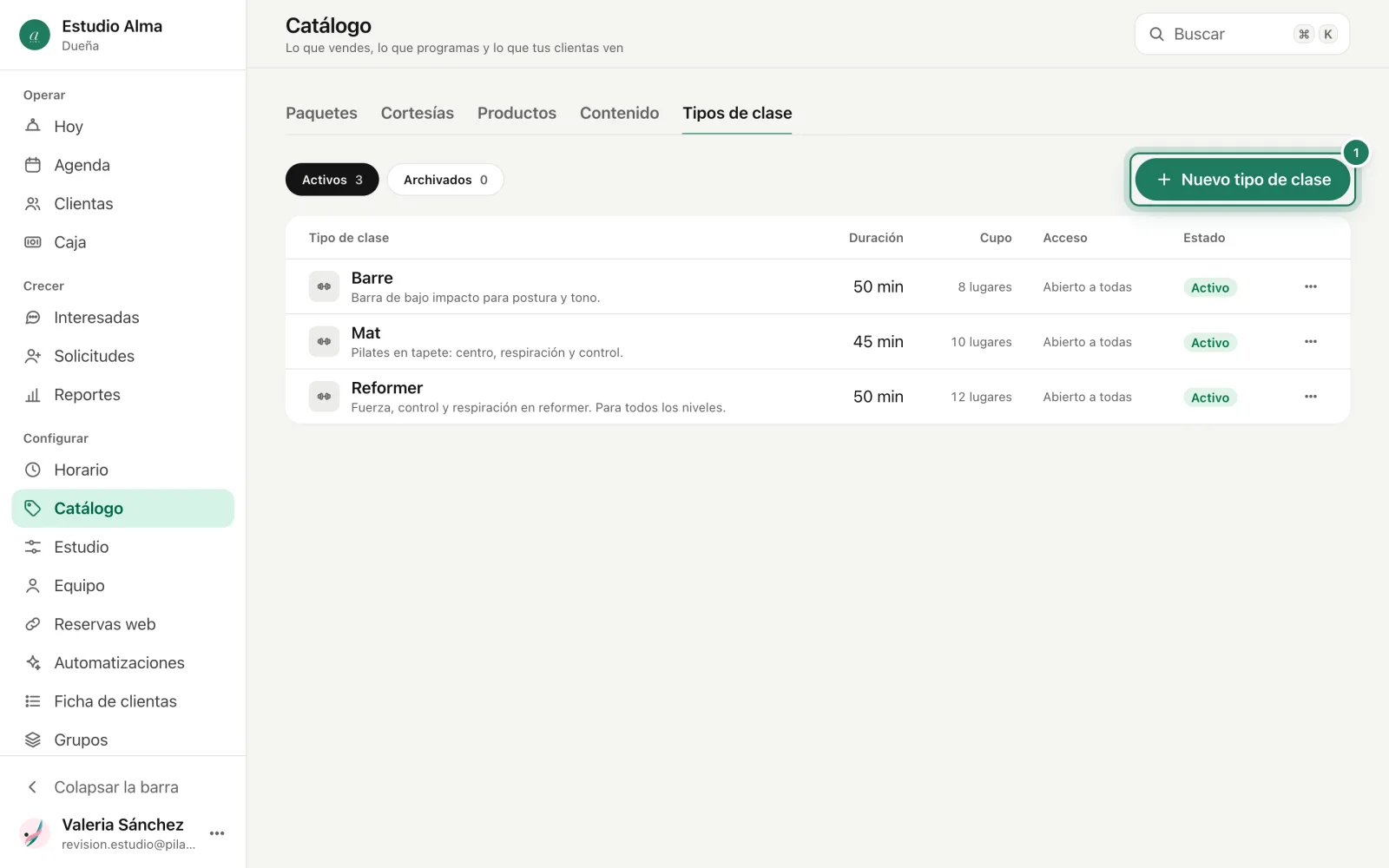
Abre Catálogo › Tipos de clase
En la barra de la izquierda, dentro de Configurar, entra a Catálogo y elige la pestaña Tipos de clase. Toca Nuevo tipo de clase.
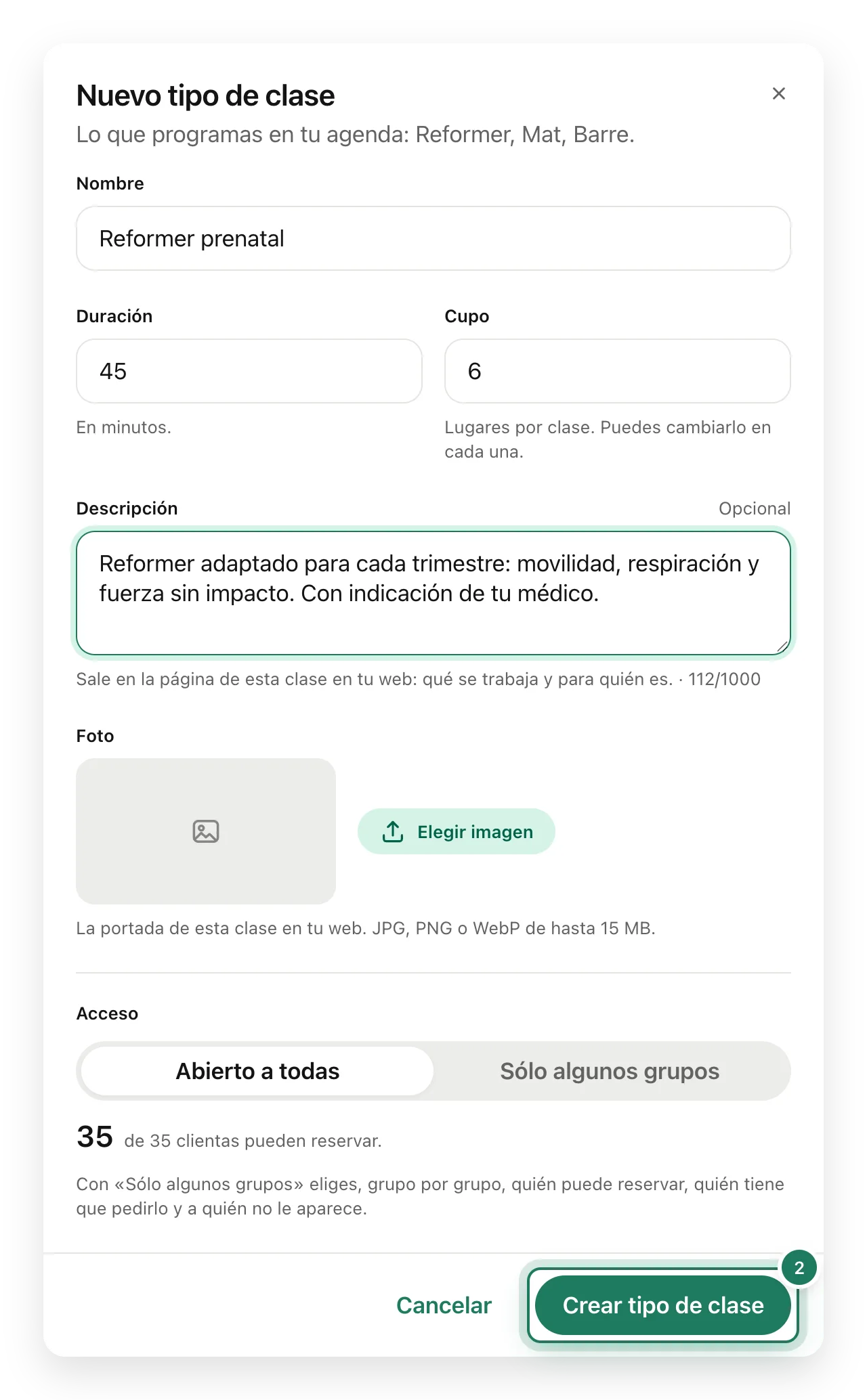
Ponle nombre, duración y cupo
- Nombre, como lo dicen tus clientas: «Reformer», «Mat», «Reformer prenatal».
- Duración en minutos.
- Cupo: los lugares por clase. Lo puedes cambiar en cada clase después.
Escribe para quién es
La descripción sale en la página de esta clase en tu web: qué se trabaja y para quién es. Dos líneas bastan. Si quieres, sube una portada, que es la foto de esa clase en tu página.
Decide quién puede reservarla
Por defecto queda Abierta a todas. Si es una clase para un grupo en particular (avanzadas, prenatal), elige Sólo algunos grupos. Lo explico en Grupos: quién puede reservar y ver qué.
Toca Crear tipo de clase y ya la puedes programar en tu agenda y en tu semana tipo.
Qué pasa después
Con tus tipos de clase listos, ya puedes armar tu semana tipo. Cada tipo de clase tiene además su propia página en tu web, con su descripción, sus próximas fechas y el botón para apartar.
Bueno saber
- Los cambios aplican desde hoy. Si editas duración o cupo, las clases ya programadas se quedan como estaban.
- Archivar no borra. Desde los tres puntos de cada tipo eliges Archivar: deja de ofrecerse al programar, pero lo ya programado sigue en la agenda. Lo vuelves a activar cuando quieras.
- El cupo nunca pasa del salón. Si tu salón tiene 8 camas, ninguna clase ahí puede tener más de 8 lugares.