Horario y agenda · Paso a paso
Publica tu horario
Publicar convierte tu semana tipo en clases que tus clientas pueden reservar. Antes de confirmar ves cuántas clases se crean, cuáles cambian y cuáles se retiran, y nadie pierde su lugar.
Cuándo usarla
- Terminaste de armar tu semana tipo y quieres abrir reservas.
- Cambiaste algo de tu semana tipo y quieres que se refleje en la agenda.
- Quieres revisar qué se publicaría antes de hacerlo.
- Dónde está
- ConfigurarHorarioRevisar y publicar
- Quién puede
- DueñaAdmin
- Desde
- Studio webApp Pilaty Studio
Tu semana tipo es el plan; publicar es lo que lo vuelve realidad. Al publicar, Pilaty crea las clases de las próximas semanas a partir de tu semana tipo y tus clientas ya las pueden reservar. Antes de hacer nada te enseña un resumen, para que sepas exactamente qué va a pasar.
Paso a paso
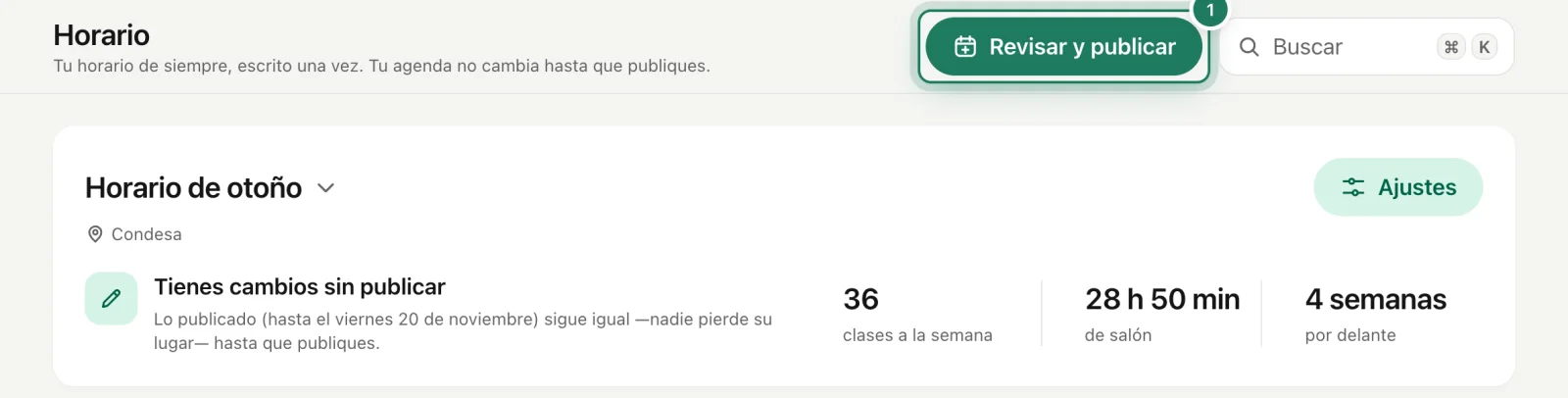
Toca «Revisar y publicar»
Cuando tu semana tipo tiene cambios sin publicar, Horario te lo dice arriba («Tienes cambios sin publicar») y aparece el botón Revisar y publicar. Lo publicado sigue igual hasta que confirmes.
Revisa el resumen
Ves cuántas clases son nuevas, cuántas se actualizan y cuántas se retiran en las próximas semanas. Si alguna clase que cambiaría ya tiene gente inscrita, te lo dice: esa se queda como está.
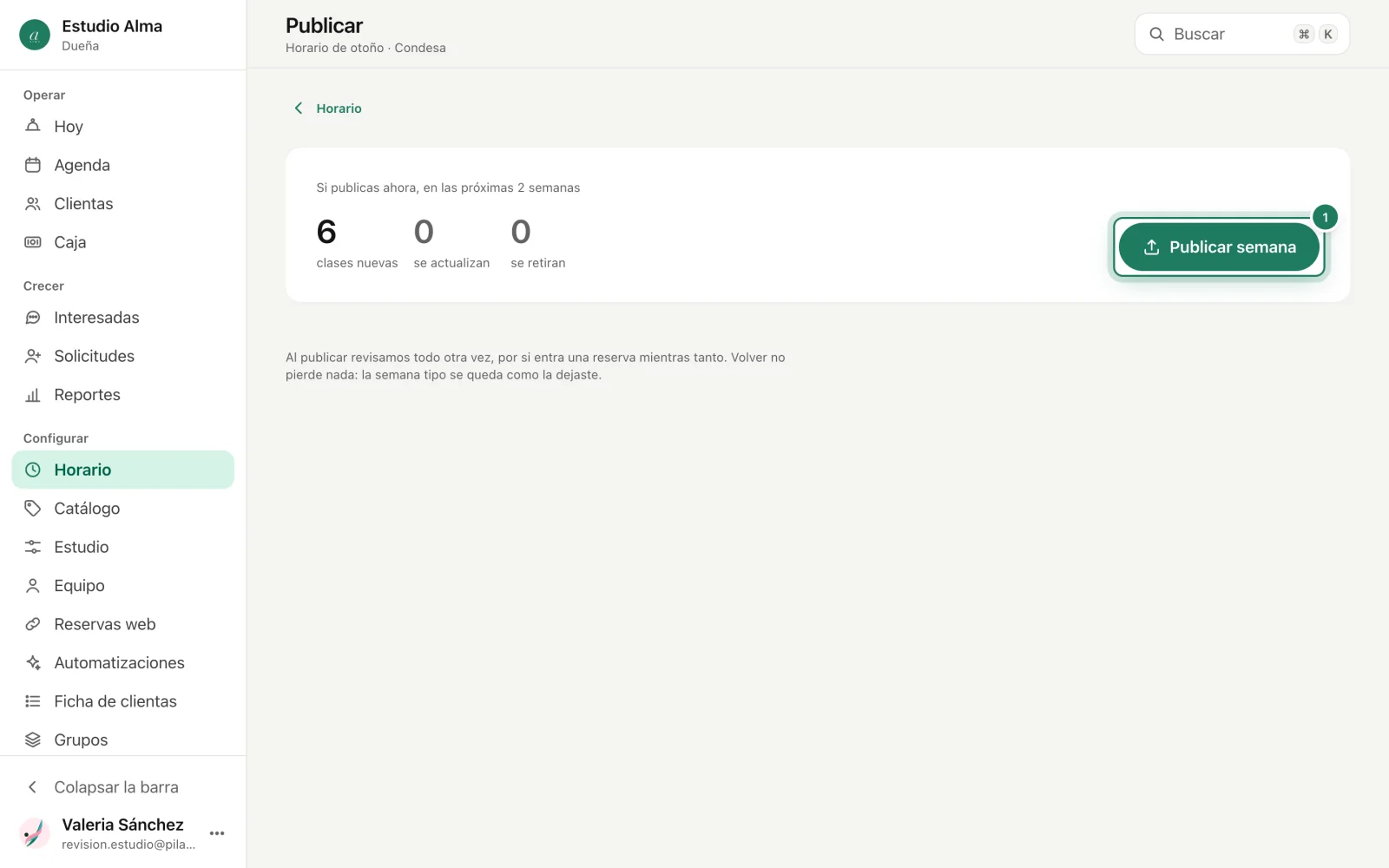
Publica
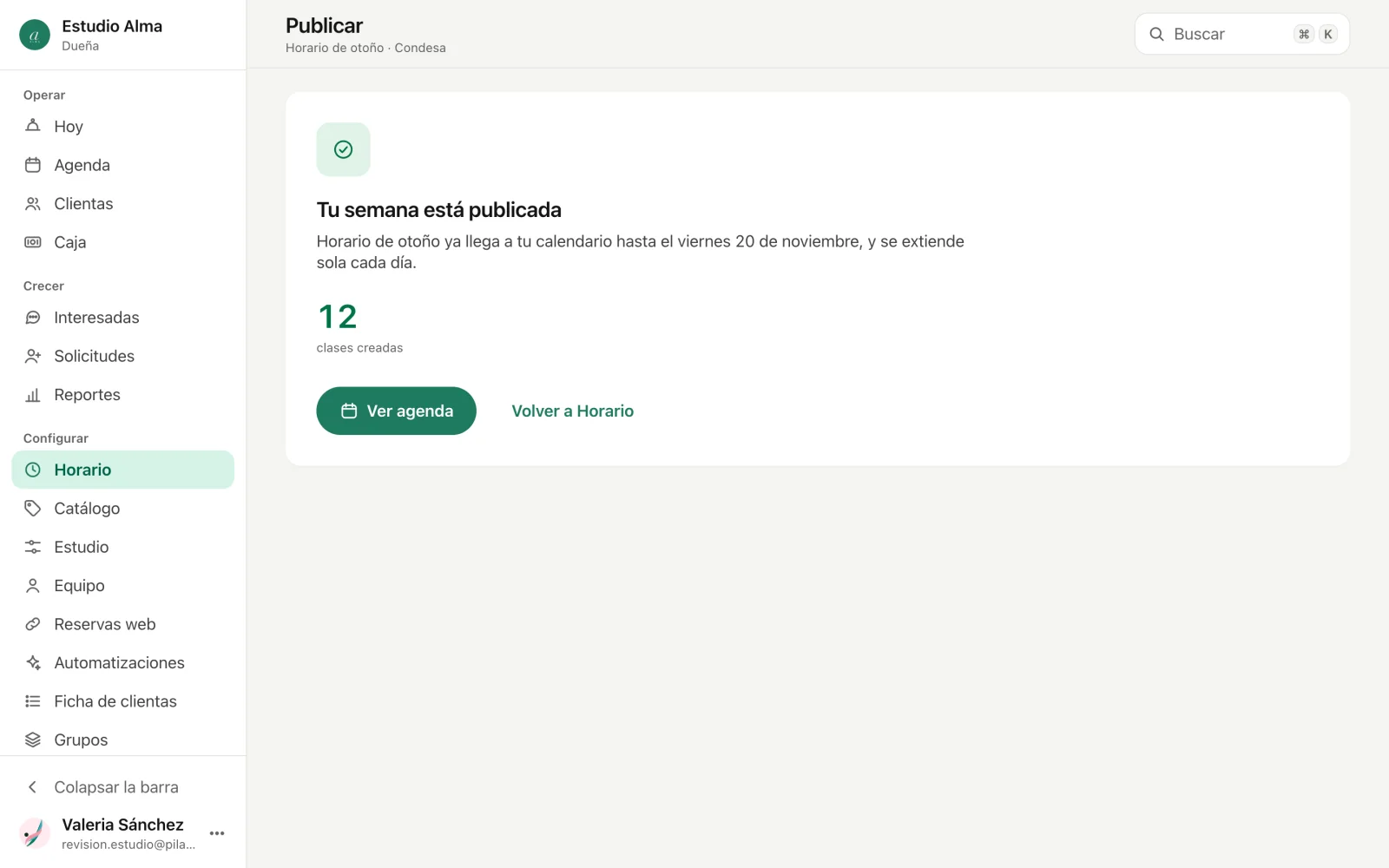
Toca Publicar semana. Las clases van apareciendo en tu agenda en unos segundos. Puedes salir de la página: seguimos aunque la cierres.
Qué pasa después
Tus clases ya están en la Agenda, en tu página de reservas y en la app de tus clientas. El horizonte se extiende solo cada día: si publicaste cuatro semanas, siempre tendrás cuatro semanas por delante sin volver a publicar. Sólo vuelves a esta pantalla cuando cambies algo de tu semana tipo.
Bueno saber
- Nadie pierde su lugar. Una clase con reservas nunca se mueve ni se cancela por publicar. Si la quieres mover, hazlo a mano desde la agenda y avisamos a quien apartó: Edita o cancela una clase.
- Las clases editadas a mano se respetan. Si cambiaste una clase suelta desde la agenda, publicar ya no la mueve.
- Los choques se saltan. Si tu semana tipo tiene dos clases encimadas en el mismo salón, o una instructora con dos clases a la vez, la segunda no se crea y queda anotada en la bitácora de la publicación. Revisa los choques en Horario antes de publicar.
- Una semana tipo en borrador o archivada no publica. Actívala desde sus ajustes primero.