Cobros y caja · Paso a paso
Corrige o anula un pago
Si un pago quedó mal registrado (otro método, otra fecha, otro monto), lo corriges desde la ficha de la clienta. Si la venta no debía existir, la anulas. Las dos cosas piden un motivo y quedan a la vista de tu equipo.
Cuándo usarla
- Te pagaron por transferencia y quedó como efectivo.
- Anotaste un monto y te pagaron otro.
- Registraste la misma venta dos veces, o a la clienta que no era.
- Dónde está
- Clientasla clientaPagosMás accionesCorregir pago o Anular venta
- Quién puede
- DueñaAdmin
- Desde
- Studio webApp Pilaty Studio
Mira, en el mostrador todas nos equivocamos alguna vez: le pusiste efectivo a una transferencia, anotaste otro monto o registraste la misma venta dos veces. Ahora eso se arregla desde la ficha de la clienta, con un motivo, y queda el registro de quién lo cambió, cuándo y por qué. Hay dos opciones, según lo que pasó:
- Corregir pago: la venta sí existió, pero algo quedó mal (el método, el monto, la fecha del cobro o la nota).
- Anular venta: la venta no debía existir (se la registraste a otra clienta o la cobraste dos veces).
Corregir un pago
Abre la compra en su ficha
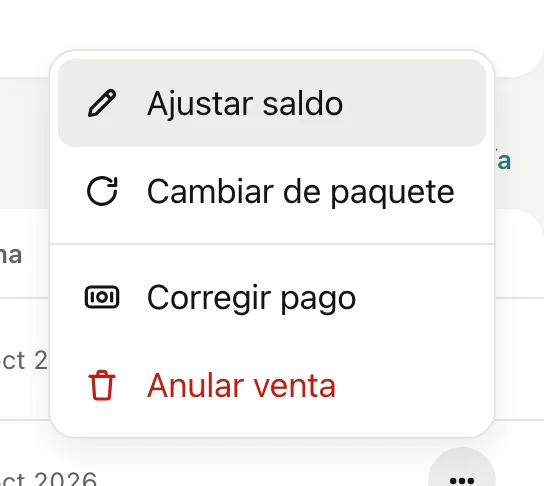
En la ficha de la clienta, pestaña Pagos, toca los tres puntos de la compra y elige Corregir pago.
Cambia lo que quedó mal
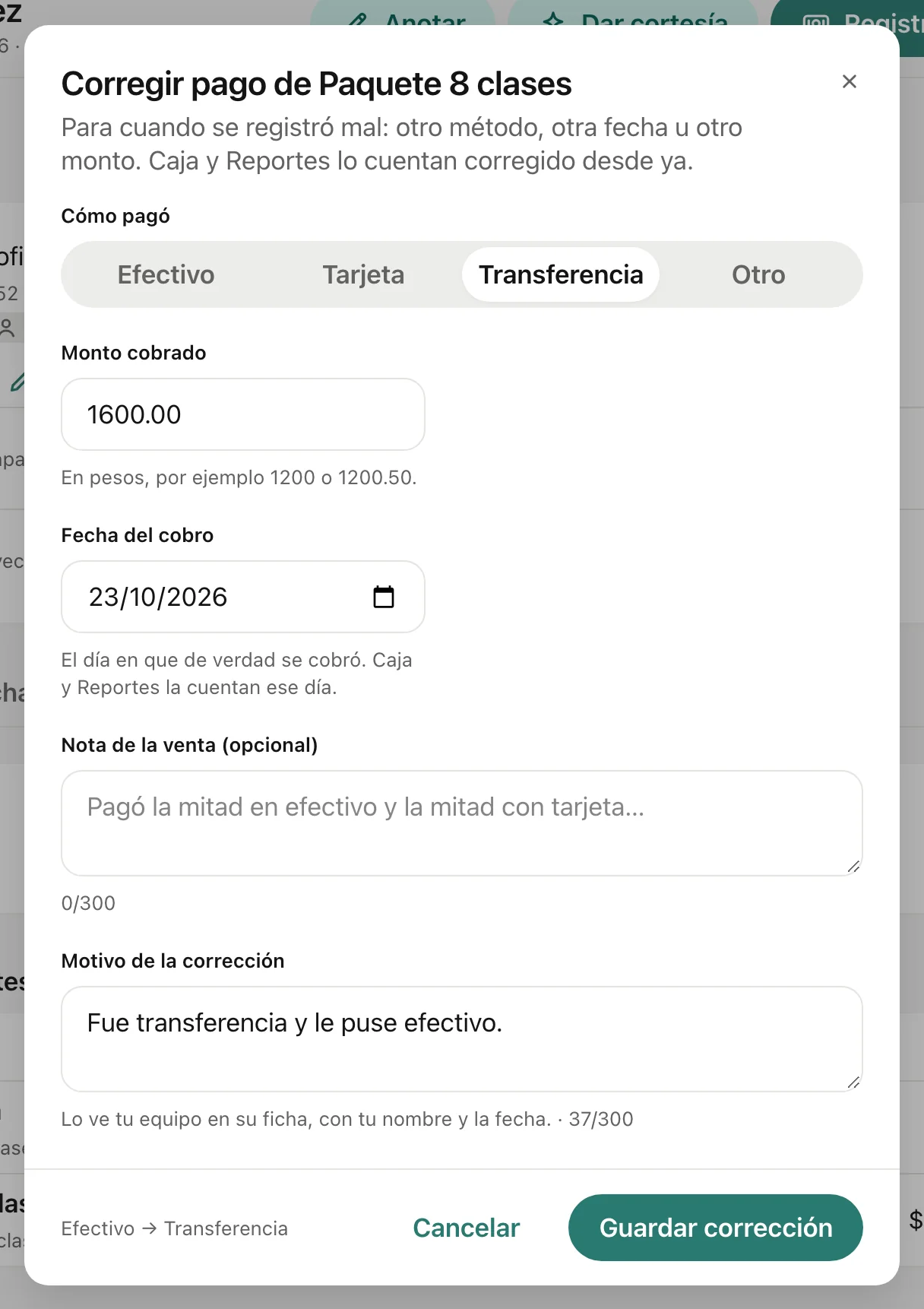
- Cómo pagó: efectivo, tarjeta (en tu terminal), transferencia u otro.
- Monto cobrado: lo que de verdad te pagaron.
- Fecha del cobro: el día en que de verdad cobraste, hasta 90 días antes de que se registrara. Si su paquete vence, la vigencia se recorre igual y el cuadro te dice cuándo vencería.
- Nota de la venta: una aclaración, como «Pagó la mitad en efectivo y la mitad con tarjeta».
Escribe el motivo y guarda
El motivo es obligatorio: «Fue transferencia y le puse efectivo». Abajo del cuadro ves qué cambia («Efectivo → Transferencia») antes de tocar Guardar corrección.
Caja y Reportes lo cuentan corregido desde ese momento.
Anular una venta
Elige Anular venta
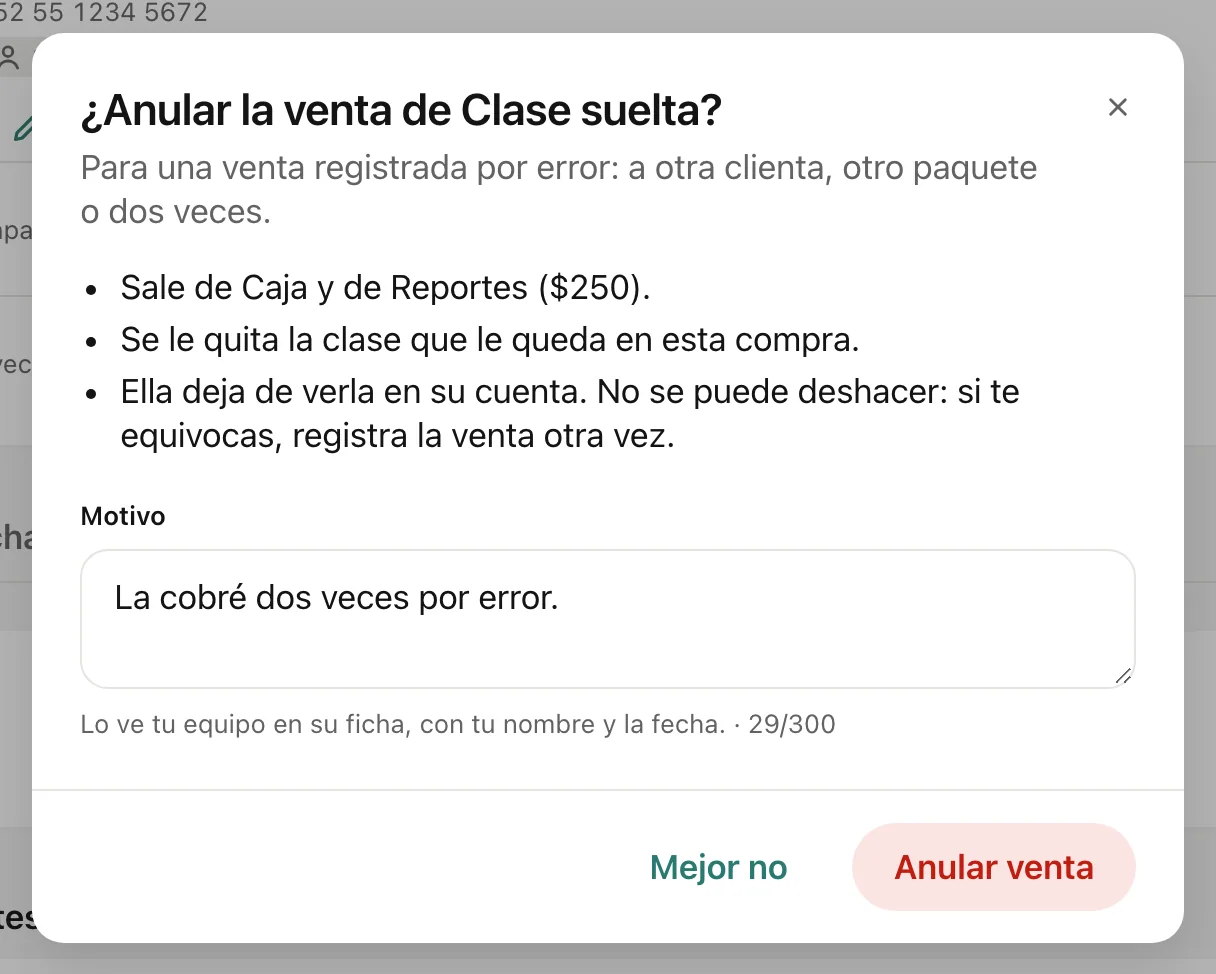
En los mismos tres puntos de la compra toca Anular venta. El cuadro te dice qué va a pasar: sale de Caja y de Reportes, se le quitan las clases que le quedan de esa compra (o su membresía deja de valer) y ella deja de verla en su cuenta.
Escribe el motivo y confirma
«Se la registré a otra clienta», «La cobré dos veces». Toca Anular venta y la venta sale de Caja.
Qué pasa después
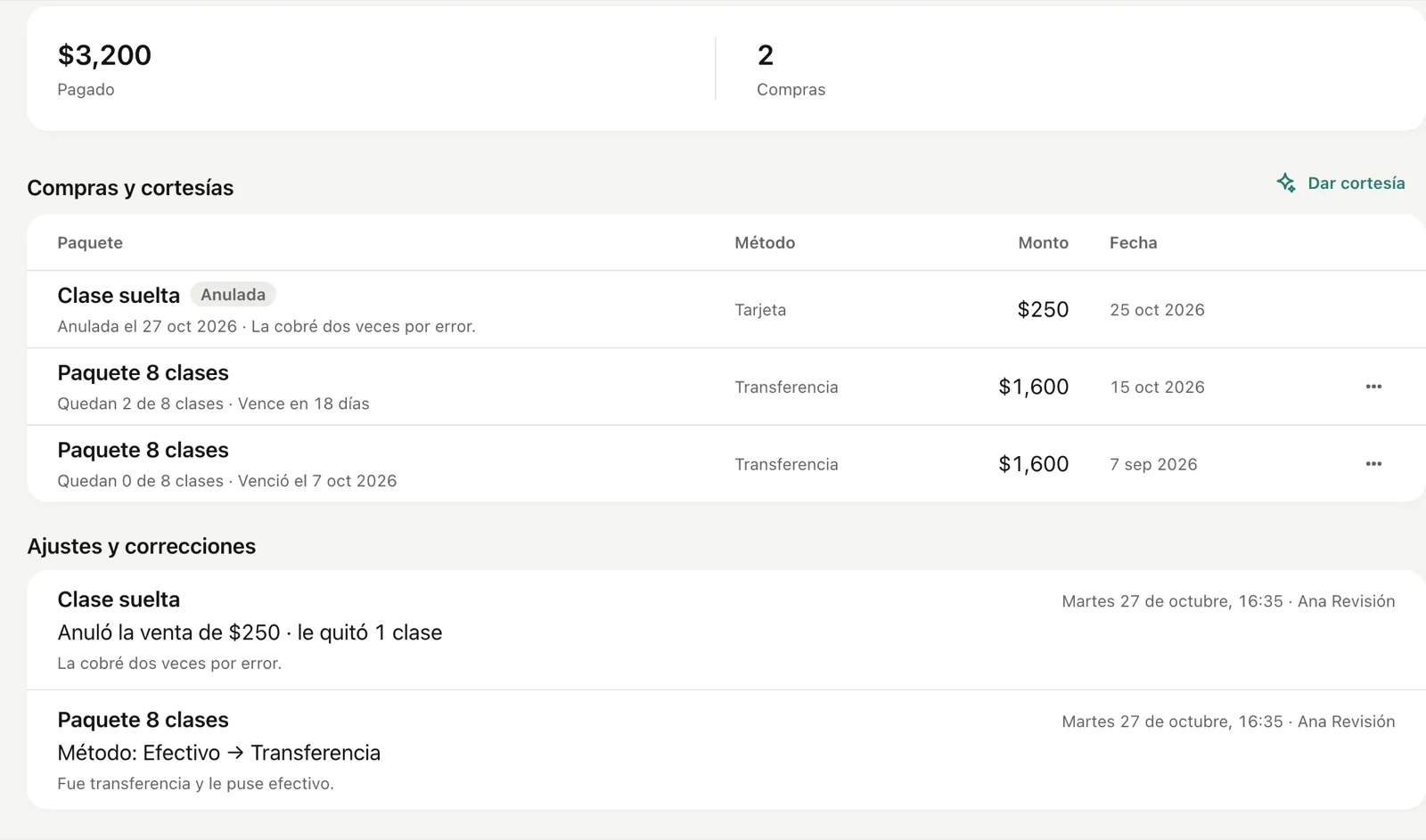
Las dos cosas quedan en Ajustes y correcciones, abajo en su pestaña Pagos: quién lo hizo, cuándo, qué cambió y el motivo. La venta anulada se queda en la lista con la etiqueta Anulada y su motivo, pero ya no suma en lo pagado ni en Caja.
Cuándo no se puede
- Si ya usó alguna clase de esa venta (apartada, tomada o cancelada tarde), no se anula. Si lo que estuvo mal fue el cobro, usa Corregir pago. Si registraste el paquete que no era, cámbiala de paquete. Y si esas reservas no debían pagarse con esa venta, libera esos lugares devolviendo la clase y vuelve a intentar.
- Los pagos con tarjeta en línea no se corrigen ni se anulan aquí: los registró Stripe. Si hay que devolver uno, se hace desde tu cuenta de Stripe.
- Las cortesías no son un cobro. Para quitarle clases, ajusta su saldo.
Bueno saber
- Es un permiso aparte. «Corregir y anular pagos» viene prendido para admin y apagado para recepción, porque toca la Caja. La dueña lo cambia en Roles y permisos. Si alguien de recepción no ve estas opciones, es por eso.
- ¿Le faltan o le sobran clases? Eso no es el pago, es su saldo: Ajusta un saldo con su motivo.
- En la app Pilaty Studio también vas a encontrar Corregir pago y Anular venta en la ficha de la clienta; llegan con la siguiente actualización de la app.