Clientas · Paso a paso
Invita a tus clientas a crear su cuenta
A tus clientas que diste de alta o trajimos de tu sistema anterior las invitas a crear su cuenta. Al crearla, su paquete y su historial pasan a ella y ya puede reservar sola.
Cuándo usarla
- Quieres que tus clientas de siempre empiecen a reservar desde su teléfono.
- Acabas de pasar a Pilaty y tus clientas vienen de tu sistema anterior.
- Una clienta te pide que le mandes el enlace para entrar.
- Dónde está
- ClientasInvitar a crear cuenta, o la fichaInvitar a crear su cuenta
- Quién puede
- DueñaAdminRecepción
- Desde
- Studio webApp Pilaty Studio
Si tienes clientas de mostrador (las que diste de alta tú o las que trajimos de tu sistema anterior), invitarlas a crear su cuenta es lo que hace que empiecen a reservar solas. Al crearla, su paquete y su historial con tu estudio pasan a su cuenta: no pierden nada.
A una clienta
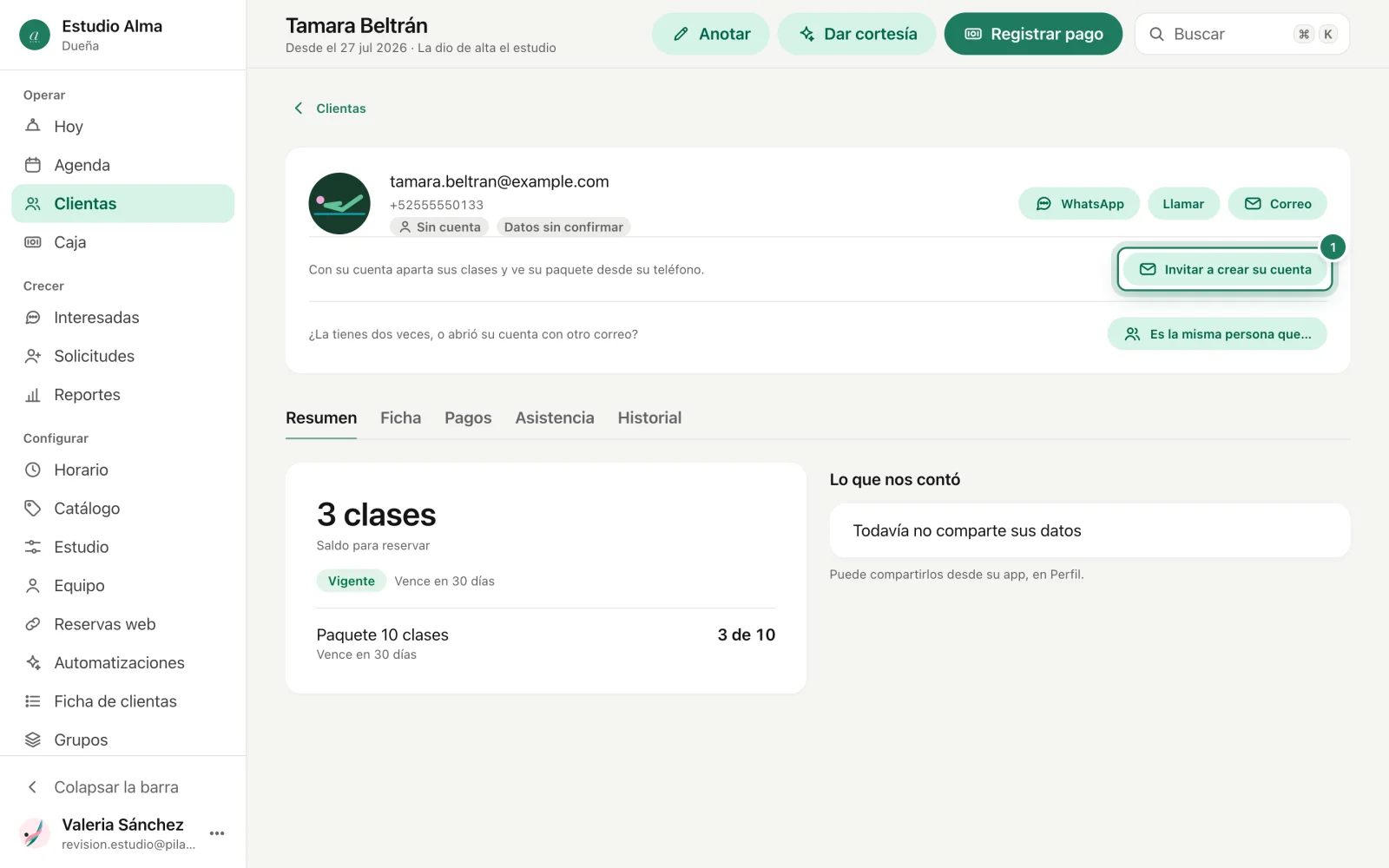
Desde su ficha, toca Invitar a crear su cuenta
En la ficha de una clienta de mostrador aparece Invitar a crear su cuenta.
Mándale el enlace
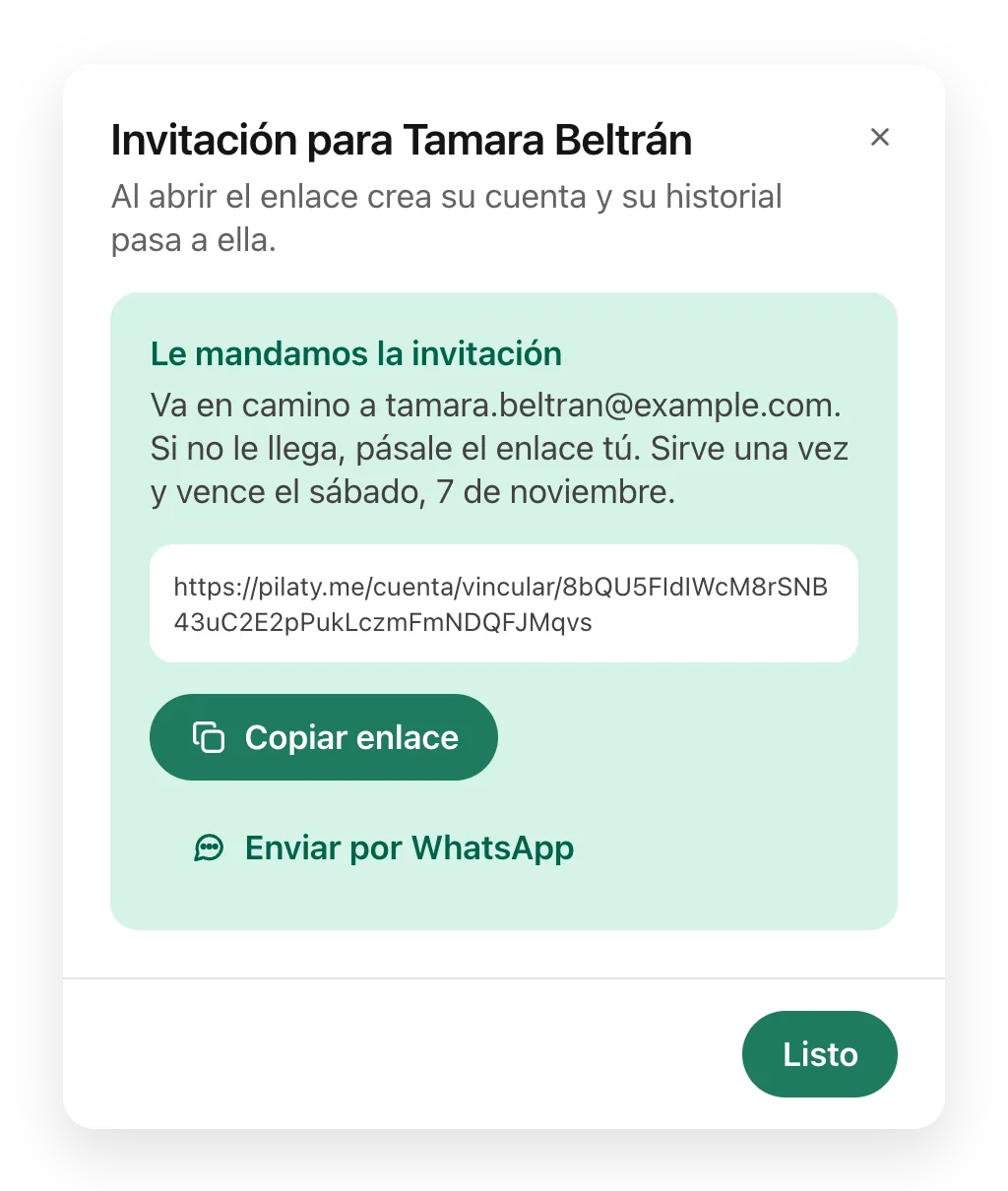
Se abre su invitación con el enlace. Enviar por WhatsApp abre el chat con un mensaje listo («Hola, ya puedes ver y apartar tus clases en línea. Crea tu cuenta aquí…»); también puedes copiar el enlace.
A todas, por correo y poco a poco
Toca Invitar a crear cuenta en Clientas
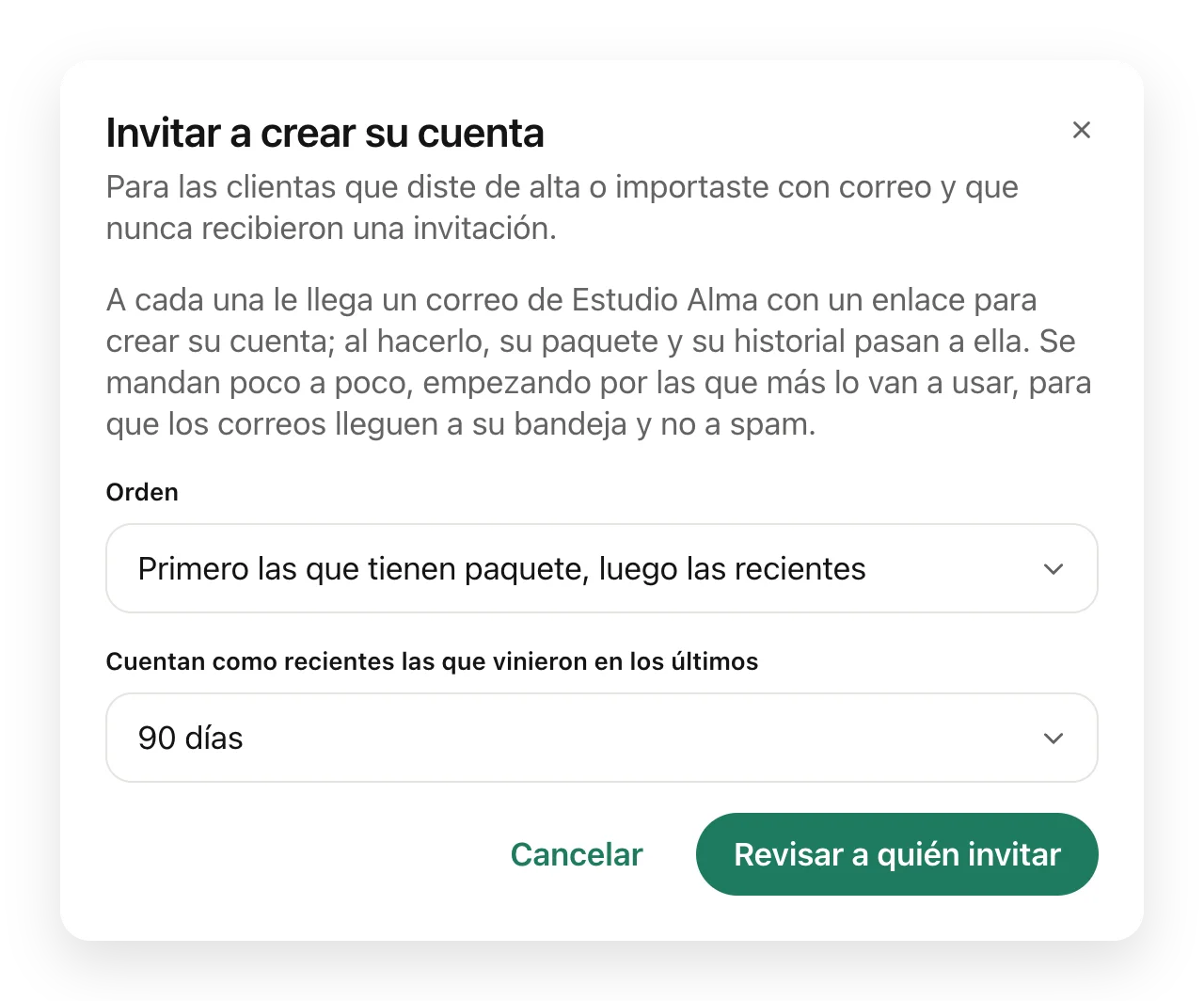
Arriba de la lista de Clientas está Invitar a crear cuenta. Es para las que diste de alta o importaste con correo y que nunca recibieron una invitación.
Elige el orden y revisa
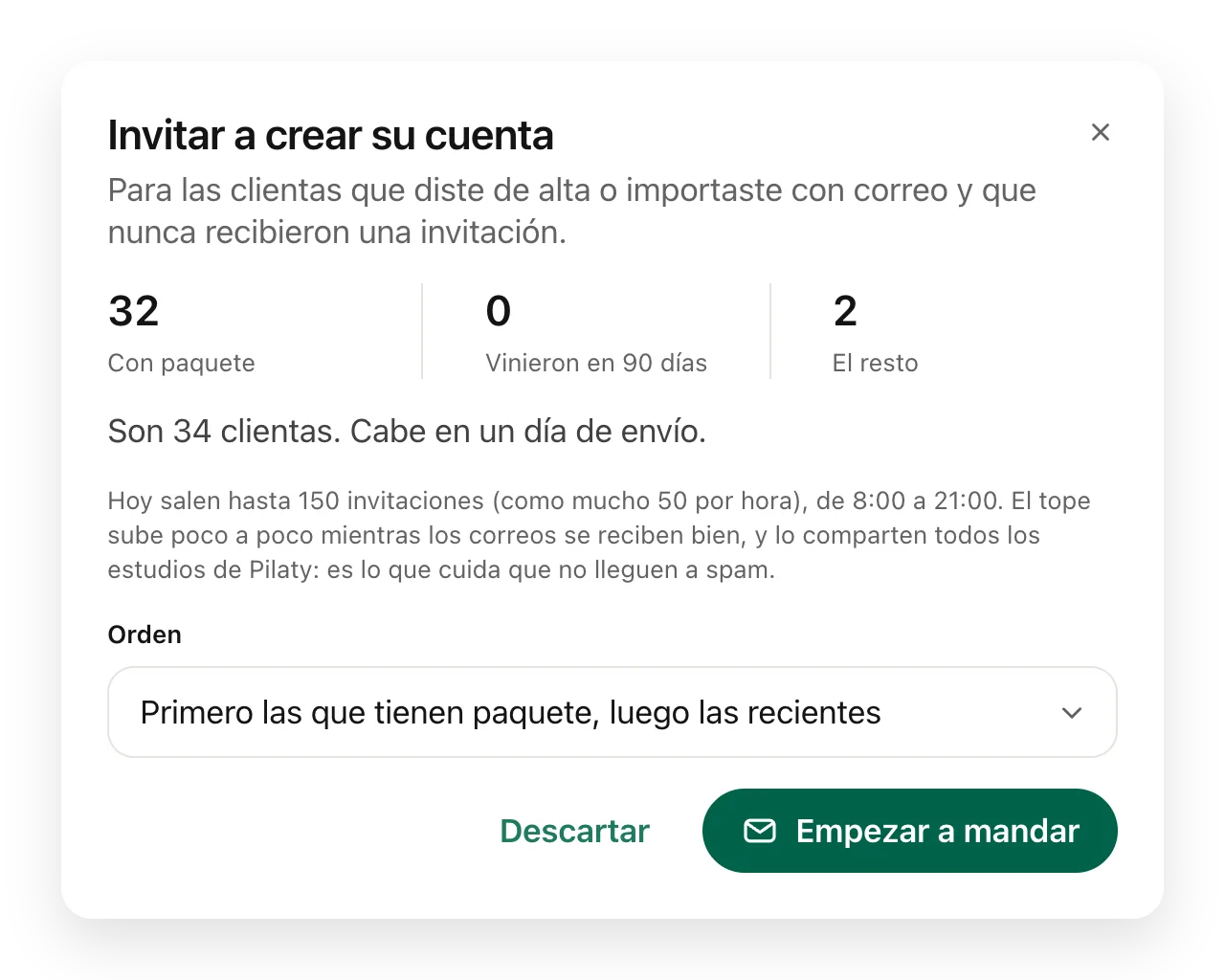
Ves cuántas tienen paquete, cuántas vinieron hace poco y el resto, y eliges a quién mandar primero. Pilaty te dice cuánto tardaría en salir todo.
Empieza a mandar
Toca Empezar a mandar. Desde ahí ves el avance: enviadas, en cola, las que ya crearon su cuenta y los correos que rebotaron. Puedes pausar, reanudar o detener cuando quieras.
Qué pasa después
Tu clienta abre el enlace, crea su cuenta y su historial pasa a ella: su paquete, sus clases apartadas y lo demás. Desde ese momento aparta sola desde su teléfono. Si se registra por su cuenta con el mismo correo que tú anotaste, Pilaty le pregunta si quiere unir su historial; lo ves en Sus datos y su historial.
Bueno saber
- Salen de 8:00 a 21:00 (hora del centro) y con un tope que sube poco a poco: es lo que cuida que no lleguen a spam.
- Si rebotan muchos correos, la invitación se pausa sola para que revises que estén bien escritos.
- Los enlaces de invitación duran 14 días. Si venció, mándale uno nuevo con Mandar de nuevo.