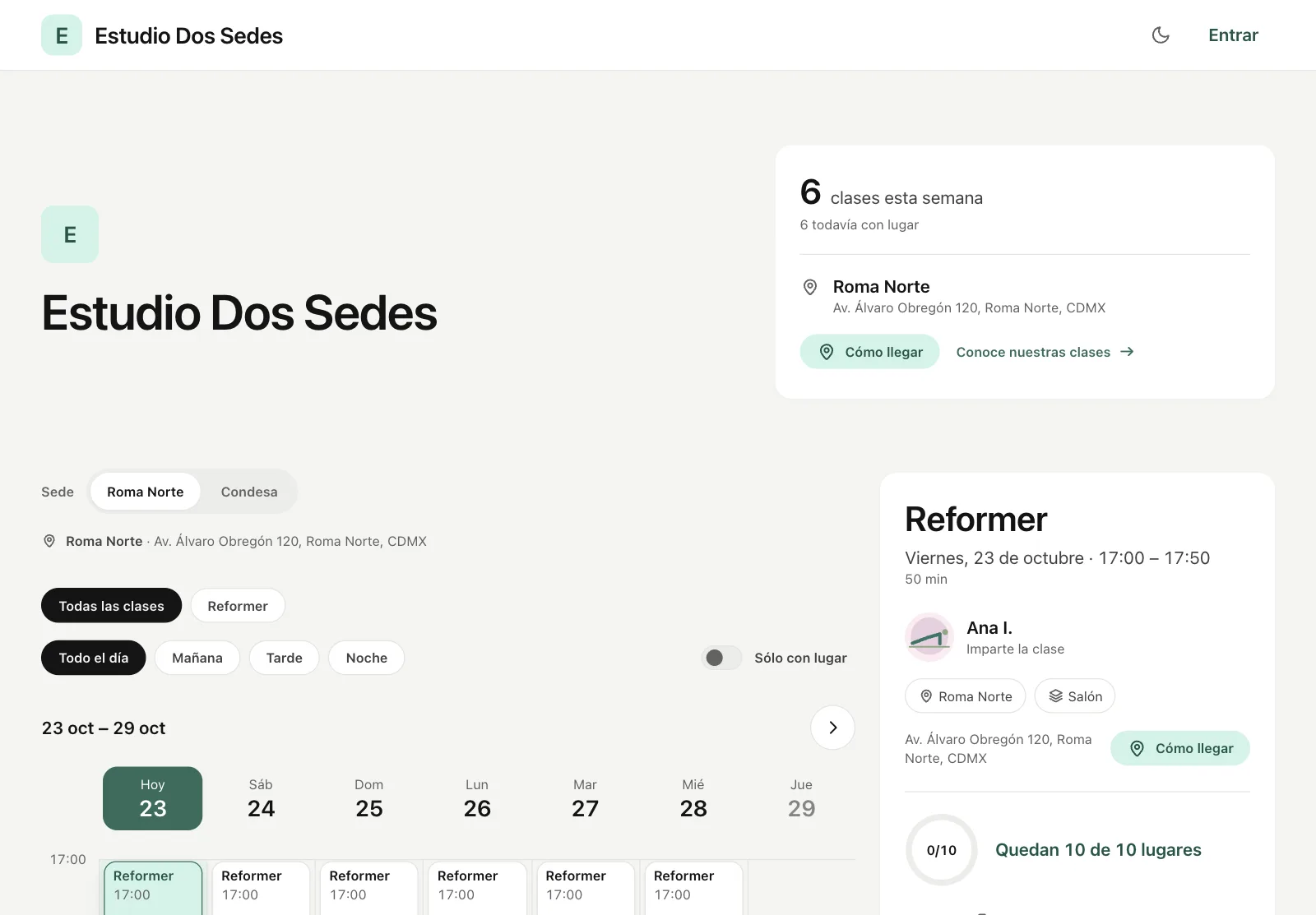
Novedades · Fin de octubre de 2026
Cambia de paquete, corrige pagos y ve con qué pagó cada clienta
Esta versión cuida tu dinero y arregla lo que se registró mal: clases vencidas para quien no paga, cambiar de paquete, corregir o anular un pago y ver con qué pagó cada clase. Además, la ficha trae sus clases y tus clientas pueden pagar en línea lo que apartaron.
Todo esto ya está en Pilaty Studio en la computadora, en tu página de reservas y en la cuenta de tus clientas en pilaty.me. Las apps Pilaty y Pilaty Studio reciben su parte con su siguiente actualización.
Clases vencidas: que paguen antes de volver a reservar
Esta es para cuidar tu dinero. Si una clienta apartó para pagar en el estudio y no pagó, ahora esa clase puede quedar vencida. Mientras la deba, no puede reservar ni comprar por su cuenta hasta pagarla. Tú decides qué se bloquea: reservar, comprar o las dos.
- Cuándo vence: sola, al terminar la clase o unas horas después (tú eliges el margen), o cuando recepción la marca con Marcar como vencida. Las faltas no cuentan.
- Lo que ve ella: arriba, en su cuenta y en la app, Tienes una clase por pagar, con Pagar ahora si cobras con tarjeta en Pilaty. Pagar la vencida siempre se puede.
- Lo que ves tú: Vencida en Caja › Por cobrar (con su filtro), en su ficha y en la lista de la clase. Recepción puede Quitar vencida, cobrarla o no cobrarla, y desde Studio le sigue pudiendo apartar y vender.
- El recordatorio: la automatización Clase vencida sin pagar le escribe sola. Tú editas el mensaje, cuándo sale el primer aviso, cada cuántos días se repite y cuántos avisos como máximo. Viene apagada.
Es una receta de Lab y viene apagada. Si la apagas, se quitan todos los bloqueos al momento.
Dónde está: Configurar › Estudio › Lab › Pagos pendientes › Clases vencidas (en la app Pilaty Studio, Más › Lab), y el recordatorio en Automatizaciones.
Cambiar de paquete y corregir o anular pagos
Pasa en cualquier recepción: registraste el paquete que no era, el pago fue por transferencia y le pusiste efectivo, o capturaste una venta dos veces. Ahora cada cosa tiene su botón, y todo queda con su motivo, tu nombre y la fecha.
Cambiar de paquete
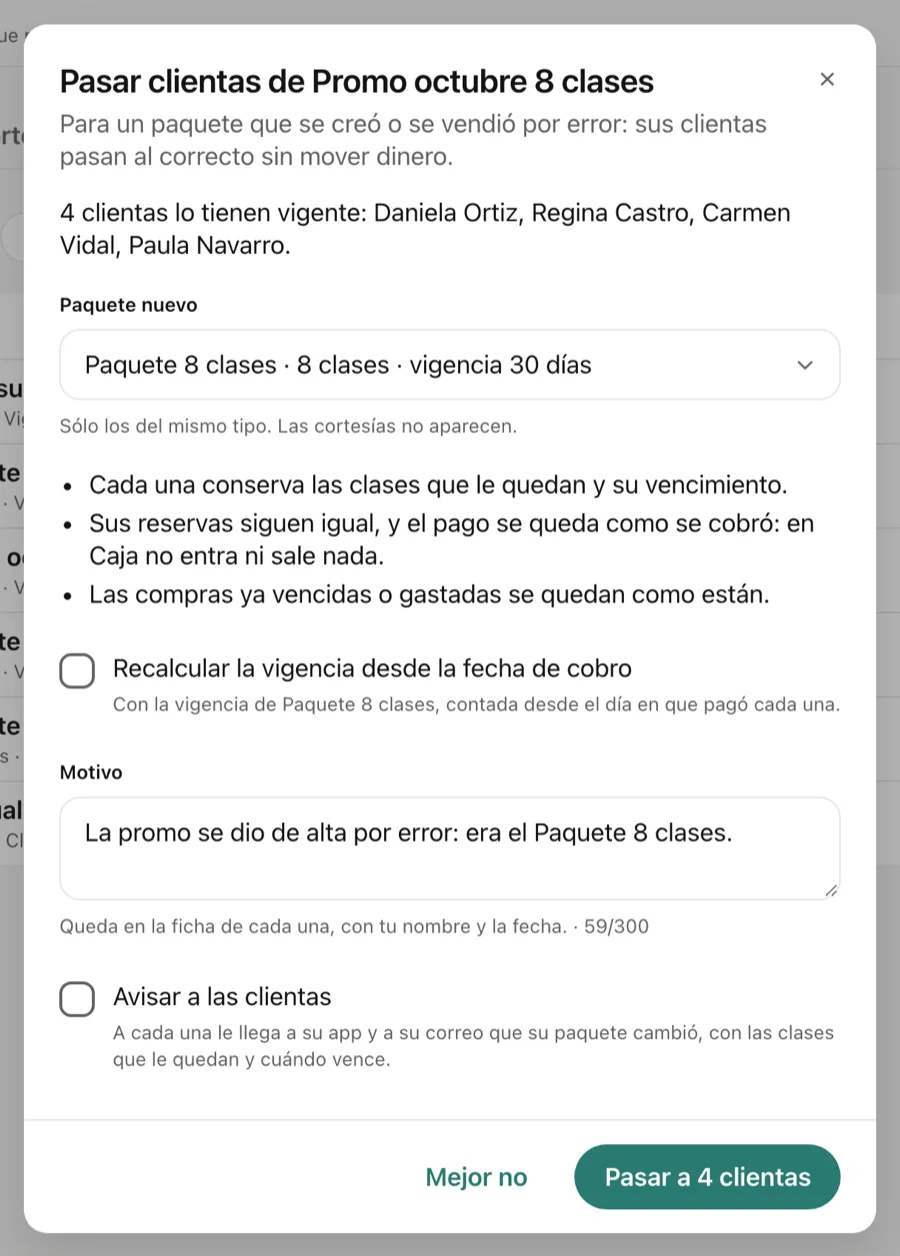
Cambiar de paquete pasa a una clienta de un paquete a otro del mismo tipo sin mover dinero. En Sus clases eliges Recalcular con el paquete nuevo (viene elegido: las clases que trae menos las que ya usó) o Conservar las que le quedan. Su vencimiento sigue igual, y si quieres, recalculas la vigencia desde la fecha de cobro. En Caja no entra ni sale nada, y Caja sigue diciendo con qué paquete se vendió.
El caso típico: registraste el paquete que no era. Se cambia en un paso, aunque ya haya usado clases.
Dónde está:
- Una por una: Clientas › la ficha › Pagos › la compra › Cambiar de paquete.
- A todas las de un paquete: al sacarlo de la venta, o en Catálogo › Paquetes › el menú del paquete › Pasar clientas a otro paquete. Aquí cada una conserva las clases que le quedan y su vencimiento.
Algunos detalles:
- El motivo es obligatorio y queda registrado.
- Avisar a la clienta viene apagado. Si lo prendes, le llega un aviso.
- Si el paquete nuevo es de otra sede, te avisamos antes.
- No aplica a cortesías.
- Hay un permiso nuevo, Cambiar de paquete, prendido para admin y recepción. Lo cambias en Equipo › Permisos.
¿Y si sólo quieres cambiarle el nombre o el precio a un paquete? Eso ya se hacía al editarlo: el nombre cambia en todo, también en lo ya vendido; el precio y la vigencia, sólo en ventas nuevas. Lo que no se cambia es el tipo ni el número de clases. Para eso creas otro paquete y usas Cambiar de paquete.
Corregir un pago
Si una venta de recepción quedó con otro método, otra fecha de cobro u otro monto, la corriges con Corregir pago. También puedes cambiarle la nota. Caja y Reportes la cuentan corregida desde ese momento.
Dónde está: Clientas › la ficha › Pagos › la venta › Corregir pago.
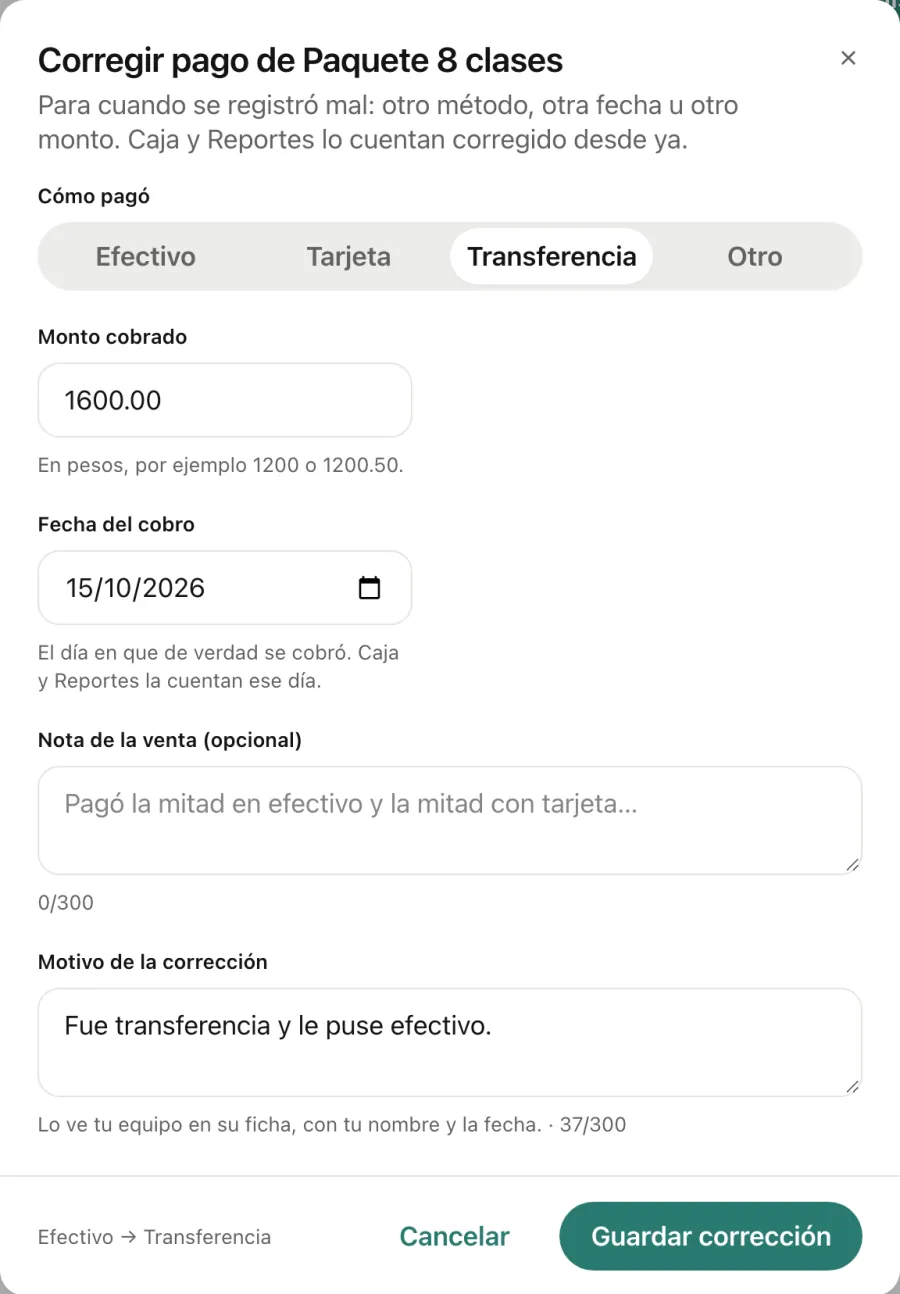
Los pagos con tarjeta en línea no se corrigen aquí, porque vienen directo de Stripe.
Anular una venta
Para una venta que se capturó por error. Al anularla sale de Caja y se le quitan sus clases. En la ficha se sigue viendo, marcada como Anulada, y cada corrección queda en Ajustes y correcciones.
Si ya usó alguna clase de esa venta, no se puede anular. Para eso está Cambiar de paquete, o cancelar esas reservas devolviendo la clase.
Dónde está: Clientas › la ficha › Pagos › la venta › Anular venta.
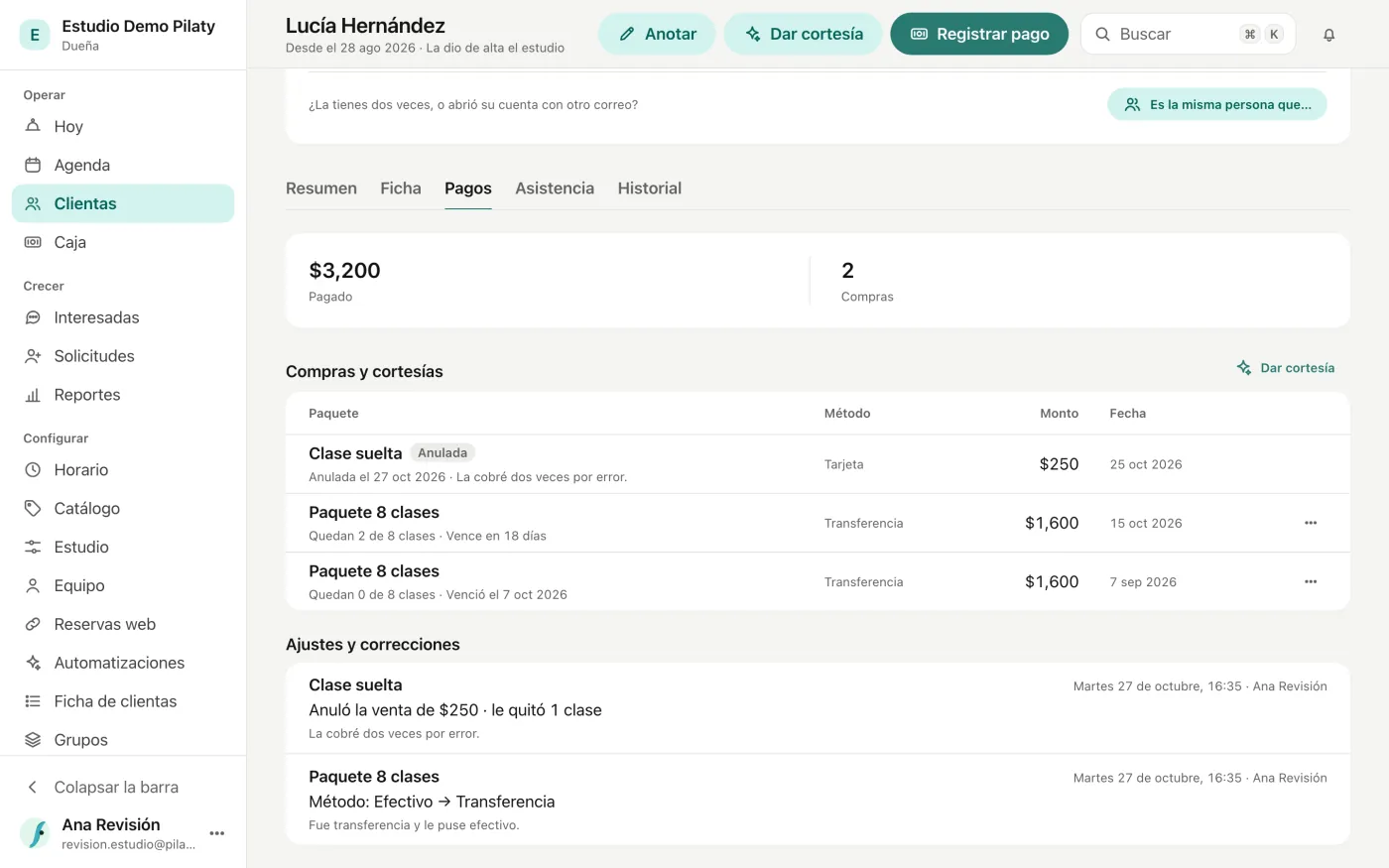
Corregir y anular pagos tiene su propio permiso, Corregir y anular pagos: viene prendido para admin y apagado para recepción. Si quieres que tu recepción también pueda, lo prendes en Equipo › Permisos.
Con qué se pagó cada reserva
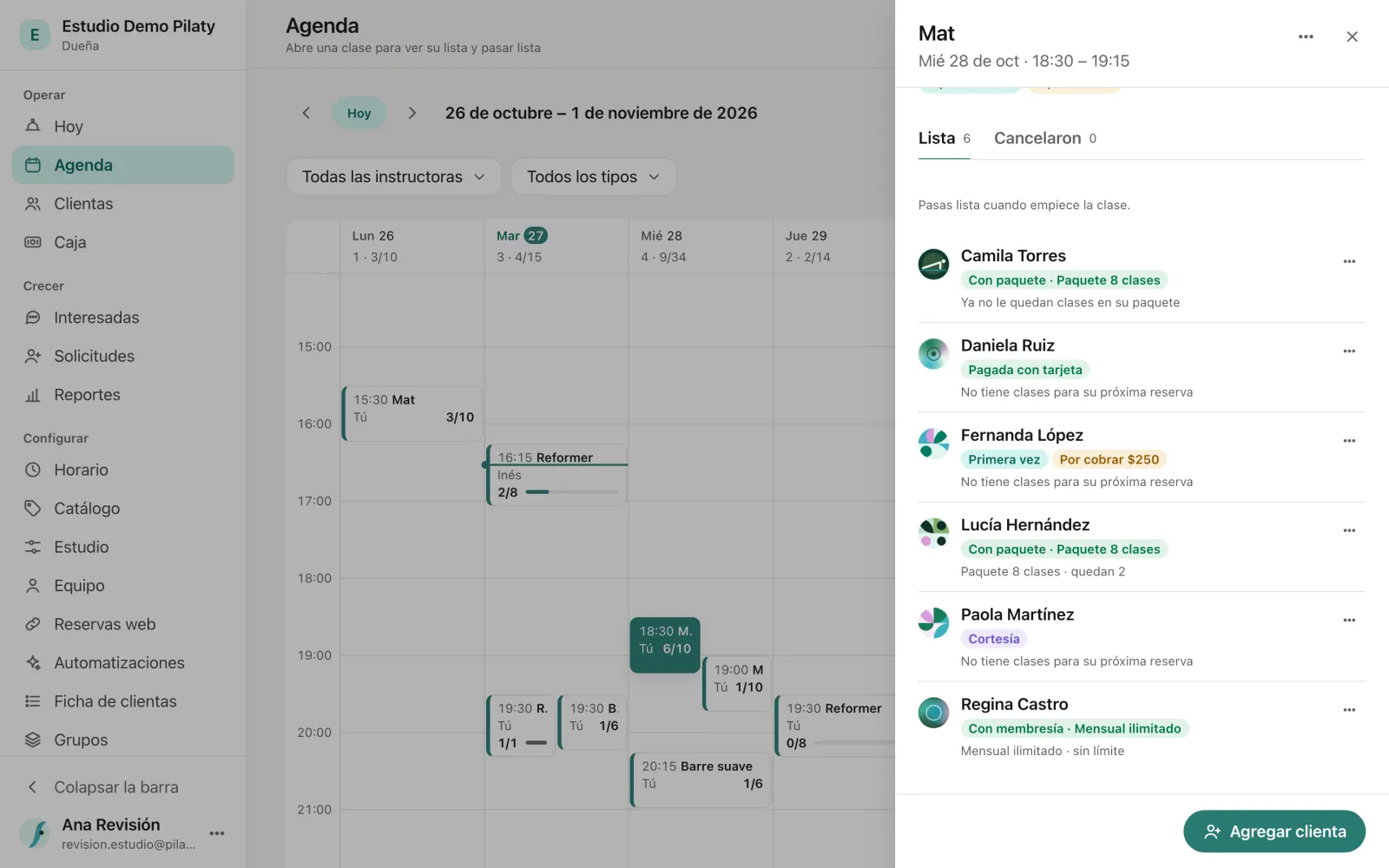
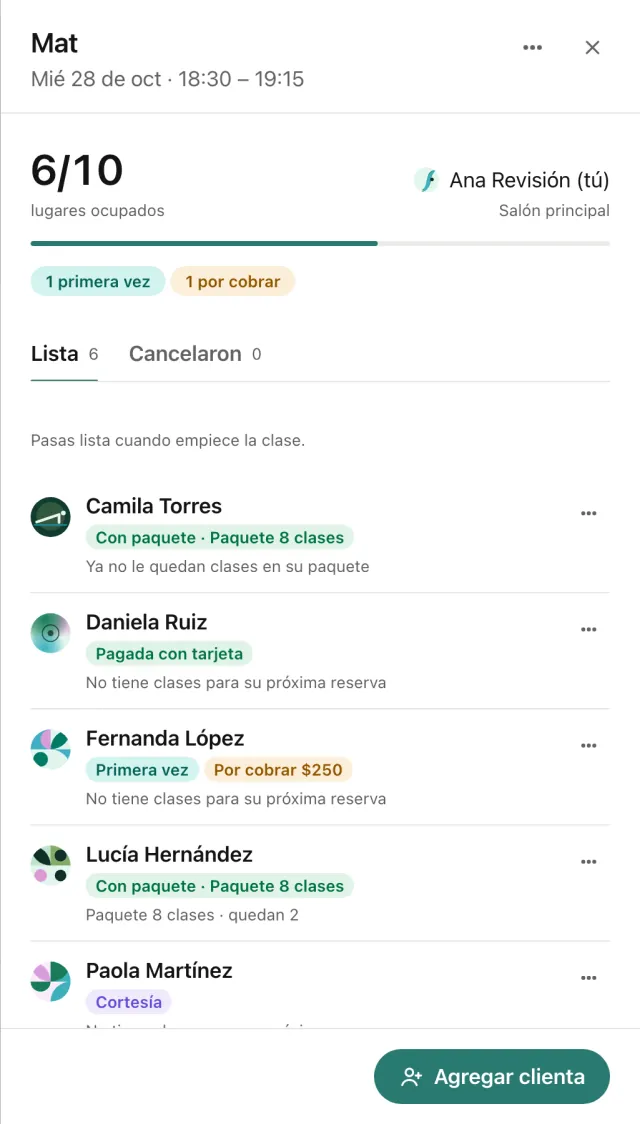
En la lista de cada clase, debajo de cada nombre, ves con qué pagó esa clase: «Con paquete», «Con membresía», «Pagada con tarjeta», «Por cobrar» con el monto, o «Cortesía». Así sabes de un vistazo quién te debe antes de que empiece la clase.
Y un cambio chico que importa: cuando alguien usa su última clase, ya no dice «Sin clases disponibles», que se leía como si debiera algo. Ahora dice Ya no le quedan clases en su paquete.
Dónde está: Agenda › la clase › Lista.
Las clases de cada clienta, en su ficha
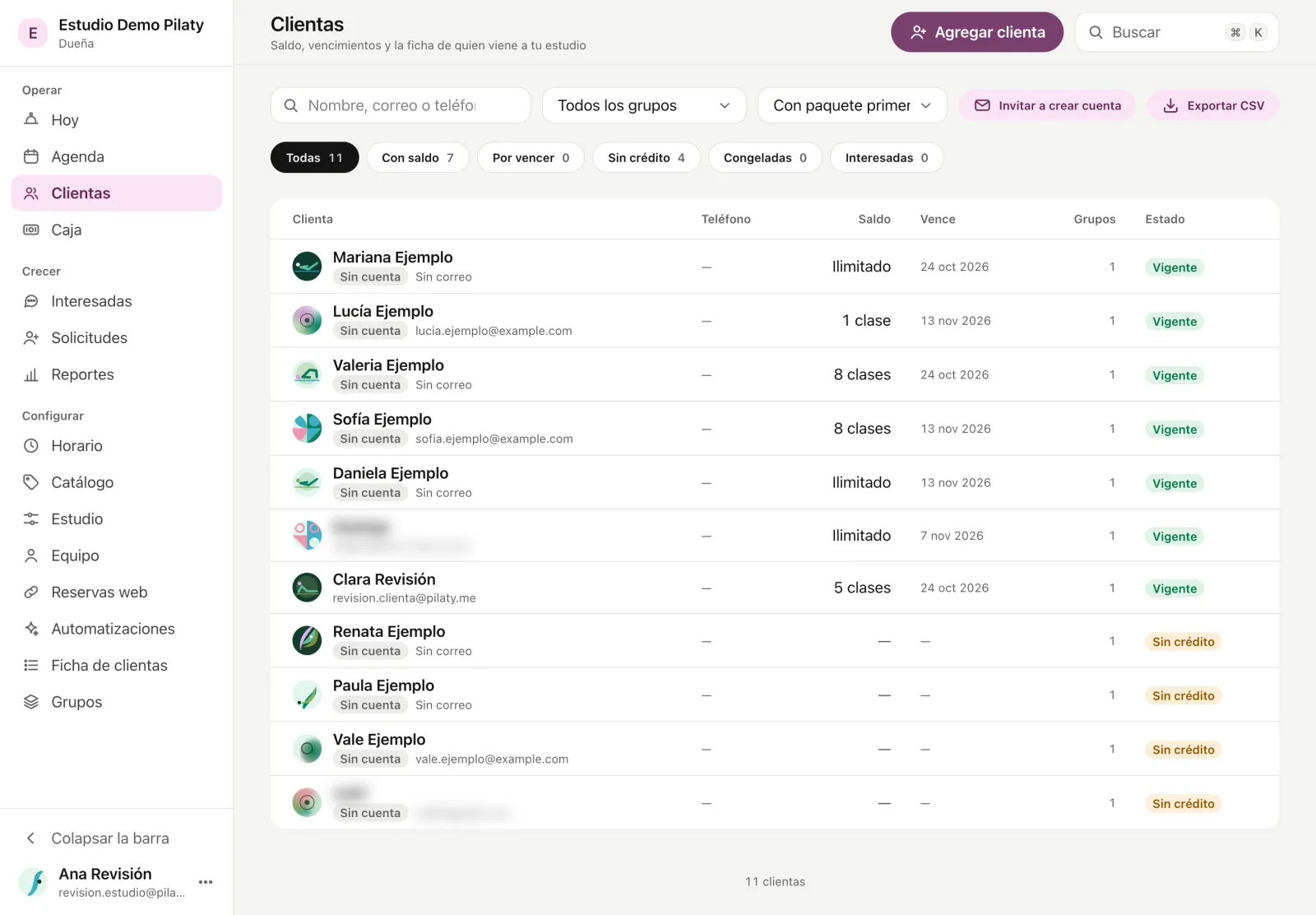
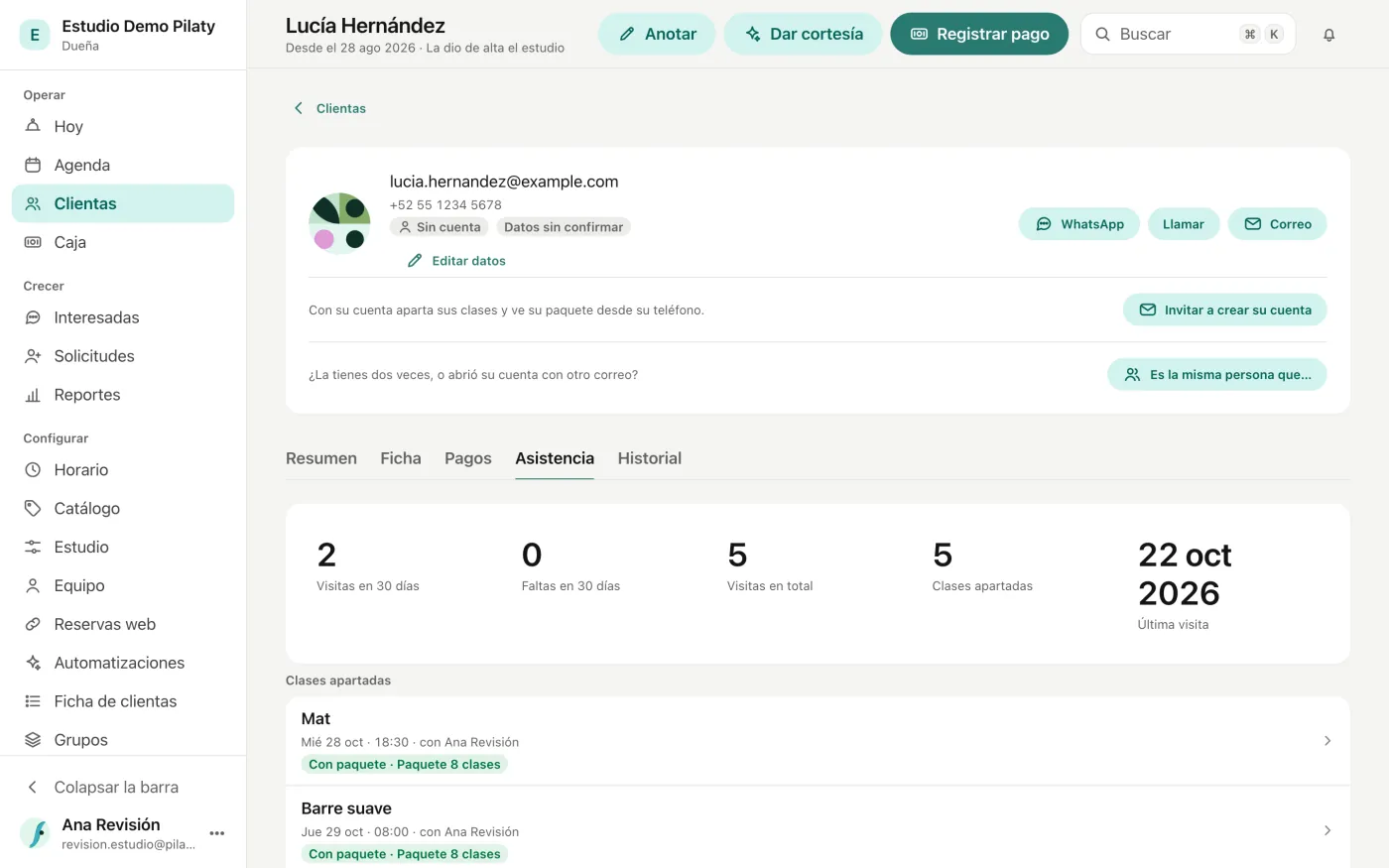
En la ficha de cada clienta ahora ves sus próximas clases, con día, hora, clase, sede, instructora y cómo pagó. Y su historial: si asistió, faltó o canceló, con Cargar más para ver las anteriores. Si tocas una clase, se abre en la agenda.
Básicamente, cuando te escribe para preguntar «¿para cuándo estoy apartada?», ya no tienes que buscar clase por clase.
Dónde está: Clientas › la ficha › Asistencia.
Unir fichas, también de reservas hechas en tu página
Ya podías unir dos fichas de la misma persona. Ahora también funciona con las reservas hechas en tu página sin cuenta, aunque haya apartado varias veces. Puedes unir una ficha con cuenta, una de recepción o una de tu página: sus clases, pagos, lo que tiene por cobrar y sus notas quedan en una sola ficha.
Y ahora se puede deshacer durante 30 días.
Si la clienta tiene cuenta, le llega un aviso y en su app o en su cuenta ve qué se unió. Si no era ella, puede tocar No soy yo y te llega a ti. Y si las dos fichas son distintas sólo porque el correo quedó mal escrito, te sugerimos mejor Corregir correo.
Dónde está: Clientas › la ficha › Es la misma persona que…
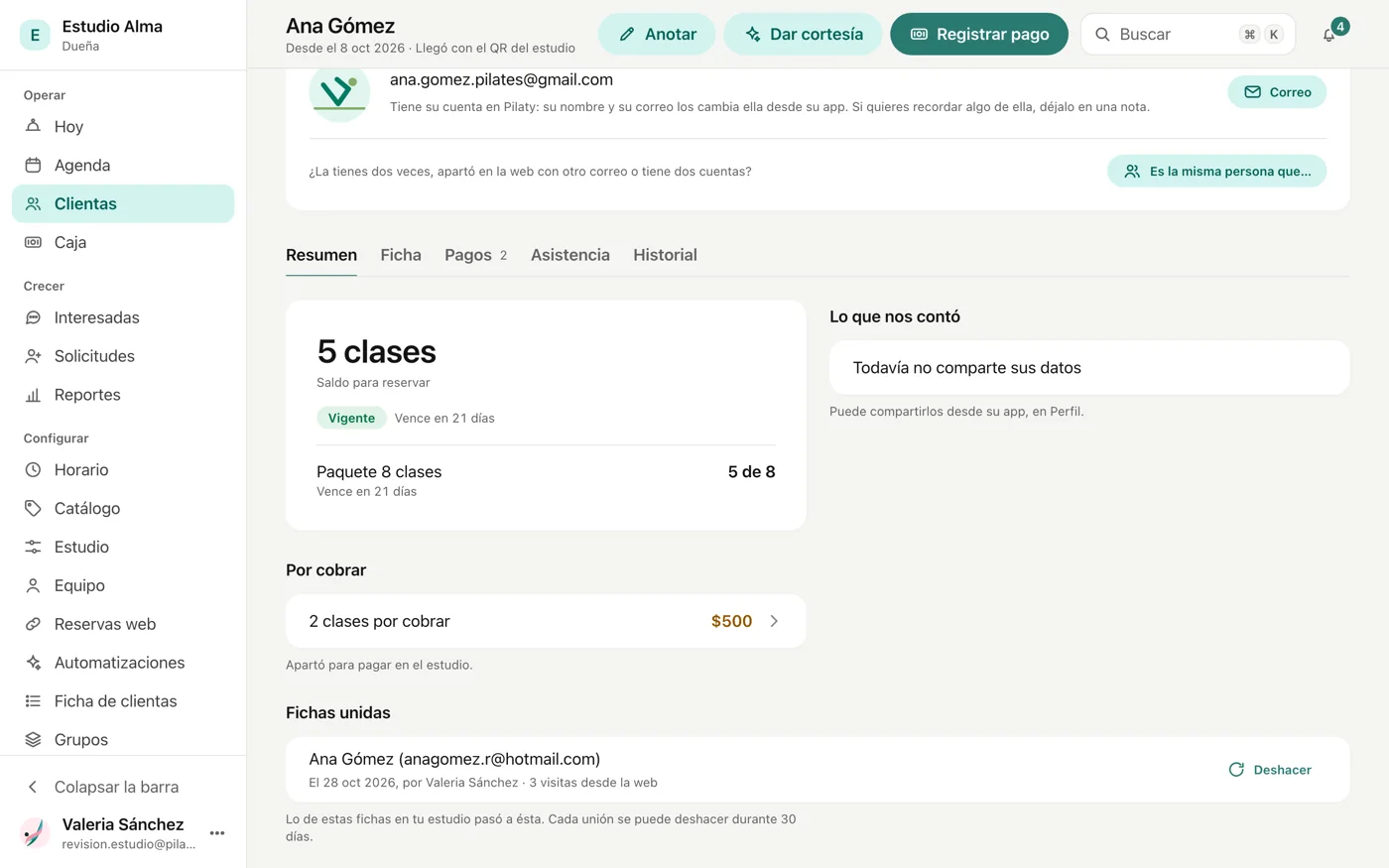
Unir fichas tiene su permiso: lo tienen la dueña y la admin. Recepción sólo si lo prendes en Equipo › Permisos. Ojo: antes recepción podía unir fichas que dio de alta ella; ahora viene apagado.
Corregir correos mal escritos
Si alguien apartó en tu página con el correo mal escrito (gamil.com, hotmail.con), la confirmación no le llegó y sus reservas no pasan a su cuenta. Ahora lo corriges desde su ficha y le reenviamos sus confirmaciones. Sus clases pasan a su cuenta cuando entre con ese correo.
Dónde está: Clientas › la ficha › Corregir correo.
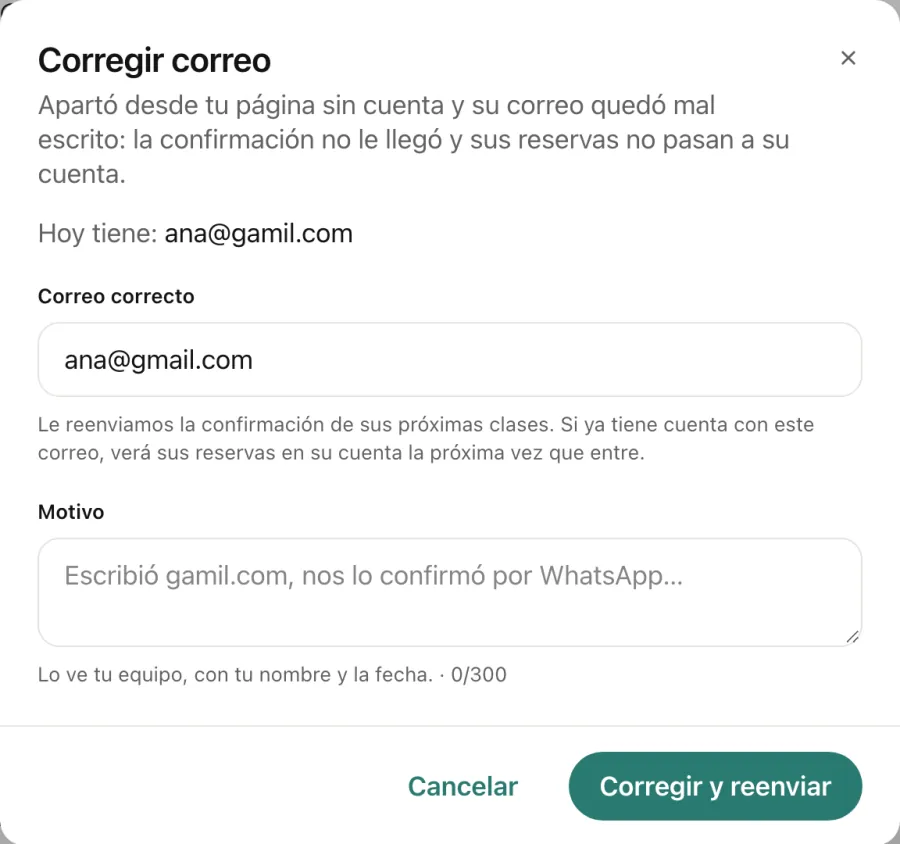
Y si la diste de alta tú en recepción y no tiene cuenta, con Editar datos corriges su nombre, teléfono y correo, con su motivo. Si tiene cuenta, sus datos son de ella y los cambia desde su app.
Cambiar el tipo de una clase ya publicada
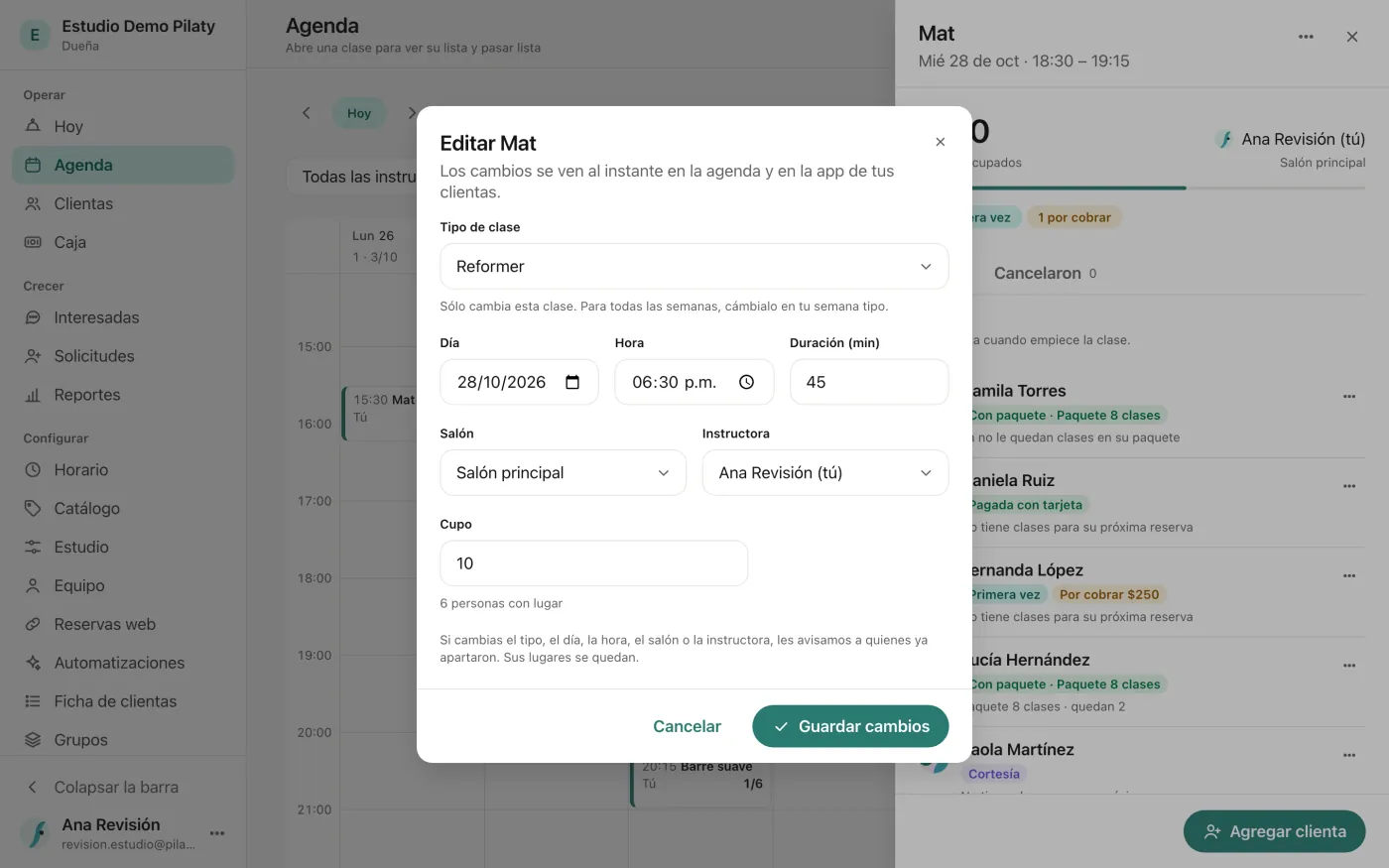
¿Publicaste una clase de Reformer que en realidad es Advanced Class? Ya no tienes que borrarla y crearla otra vez. Cambias el tipo y quienes apartaron conservan su lugar; les avisamos que ahora es Advanced Class.
Si la clase ya tiene reservas, no te deja pasarla a un tipo con reglas de acceso más estrictas. Y sólo cambia esa clase: para todas las semanas, lo cambias en tu semana tipo.
Dónde está: Agenda › la clase › Editar clase › Tipo de clase. Por ahora, sólo en la computadora.
Eliminar un paquete creado por error
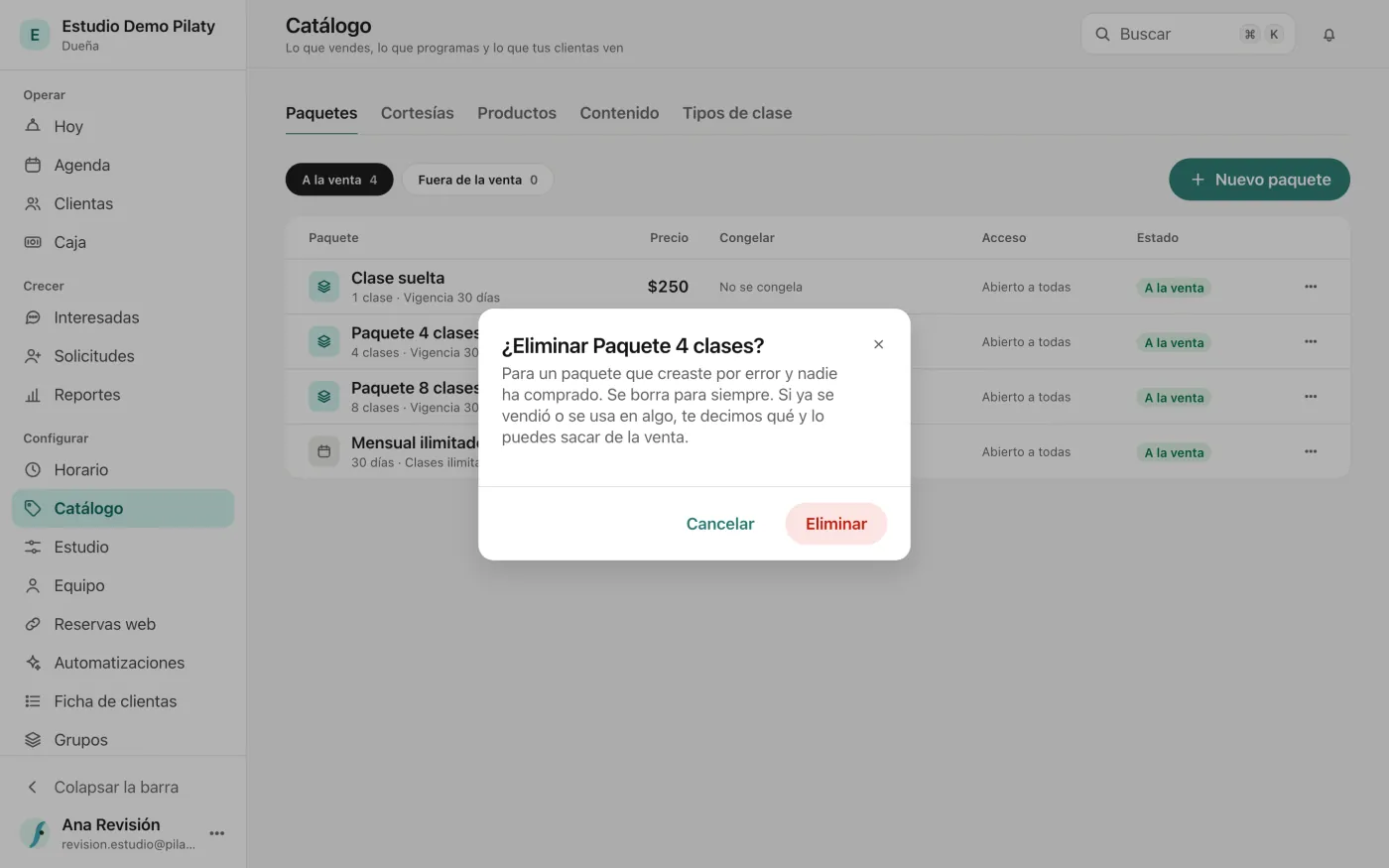
Si creaste un paquete o una cortesía por error, ya lo puedes eliminar. Sólo se puede si nadie lo ha comprado y no se usa en nada, como etiquetas o recetas de Lab. Si ya se vendió, te decimos por qué no se puede y lo puedes sacar de la venta.
Dónde está: Catálogo › Paquetes (o Cortesías) › el menú del paquete › Eliminar.
Para tus clientas
Pagar en línea una clase que apartó para pagar en el estudio
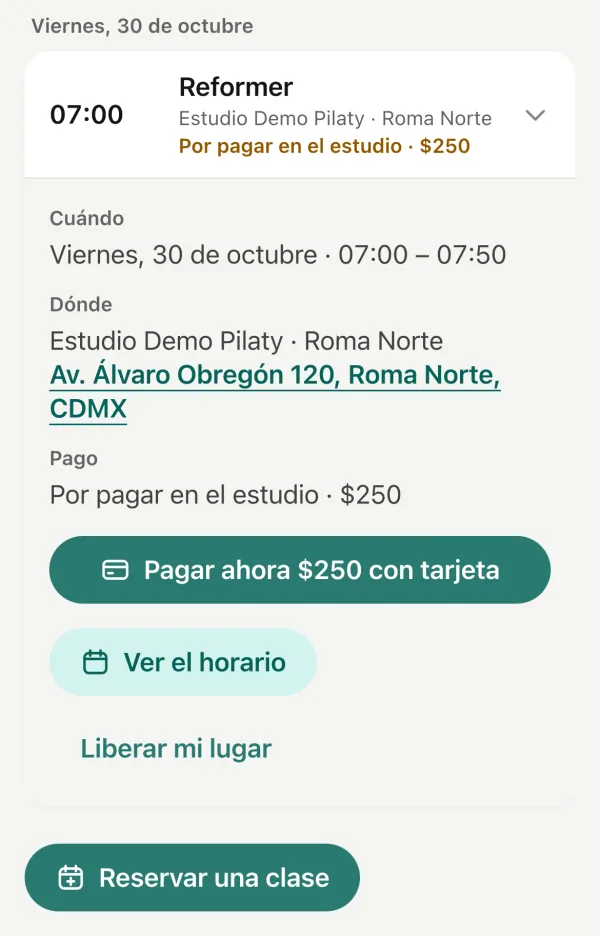
Si apartó para pagar en el estudio, ahora puede pagarla con tarjeta desde Mis reservas, con Pagar ahora con tarjeta. La clase se marca como pagada sola, sin que tú hagas nada. Sólo aparece si cobras con tarjeta en Pilaty.
Hoy está en su cuenta en pilaty.me; en la app Pilaty llega con su actualización.
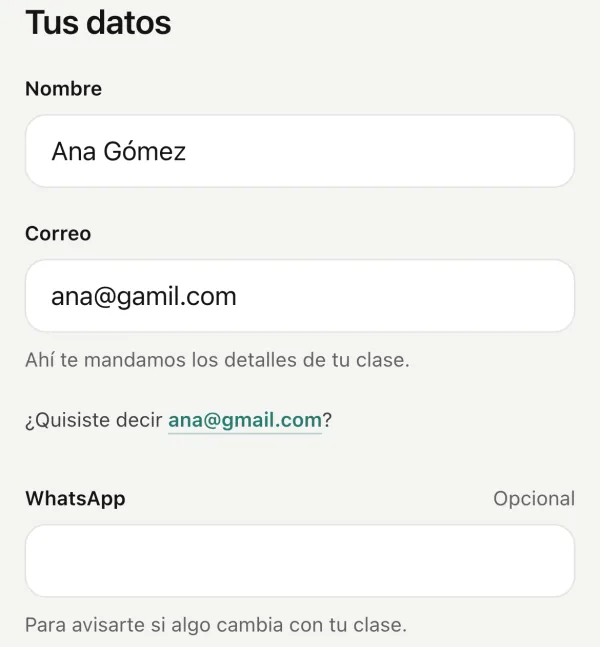
«¿Quisiste decir…?»
Si escribe mal su correo al reservar o al entrar (gamil.com, hotmail.con), se lo sugerimos antes de seguir. Así le llegan sus confirmaciones y sus clases quedan en su cuenta. Funciona en tu página, en su cuenta y en la app Pilaty.
El precio de cada sede
Si tu estudio tiene varias sedes, cada clase muestra y cobra el precio de la clase suelta de su sede.
Pagar con Link
Al pagar con tarjeta, quien tenga Link de Stripe paga con un toque, sin volver a escribir su tarjeta.
«Pagar en el estudio», igual en la app y en la web
Si apagaste apartar sin pagar, ya no se puede ni desde la app ni desde tu página.
Otros cambios
- Permisos en la app: Equipo › Permisos ahora también está en la app Pilaty Studio. La dueña los cambia; la admin los ve.
- Lab: puedes ocultar en tu página de reservas las clases de sedes desactivadas, y dejar listo tu horario para la web de tu estudio aunque tu página de reservas siga apagada: se empieza a compartir en cuanto la publicas. Lab ahora está acomodado en grupos. Y en la app Studio también aplican «Cortesías al final» y las sedes ocultas.
- La hora en 12 horas: todos los horarios se ven como «5:05 PM» en tu página de reservas, la cuenta de tus clientas, Studio, las apps, los correos y los avisos.
- Instructoras: ya no ven Automatizaciones, porque el registro de envíos tiene datos de tus clientas.
- Avisos de Pilaty: en la campanita, cada aviso nuestro ahora es una conversación: ves su estado y sus actualizaciones en un mismo lugar, y lo puedes silenciar.
¿Vienes de otro sistema? Te ayudamos a traer a tus clientas y sus saldos. Escríbenos a hola@pilaty.me y lo vemos juntos.
Todas las capturas son del estudio de demostración de Pilaty, con clientas de ejemplo.