Novedades · Octubre 2026
Cortesías, lista de espera y todas tus clientas a la mano
Esta versión trae cortesías que no cuentan como venta, una lista de clientas sin tope, lista de espera para tus clases llenas, coaches por sede y varios arreglos que tu recepción va a agradecer.
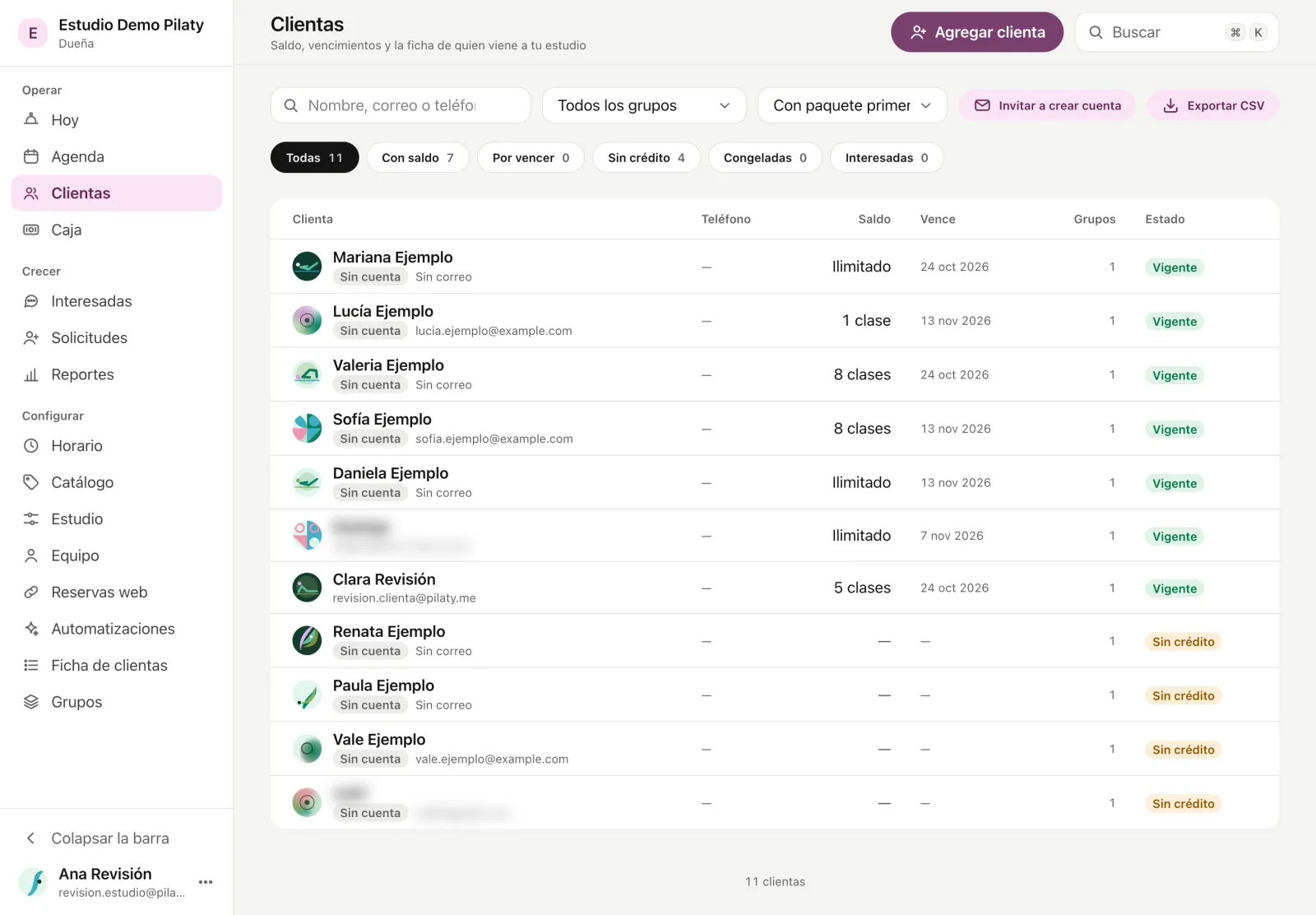
Cortesías: regala clases sin que cuenten como venta
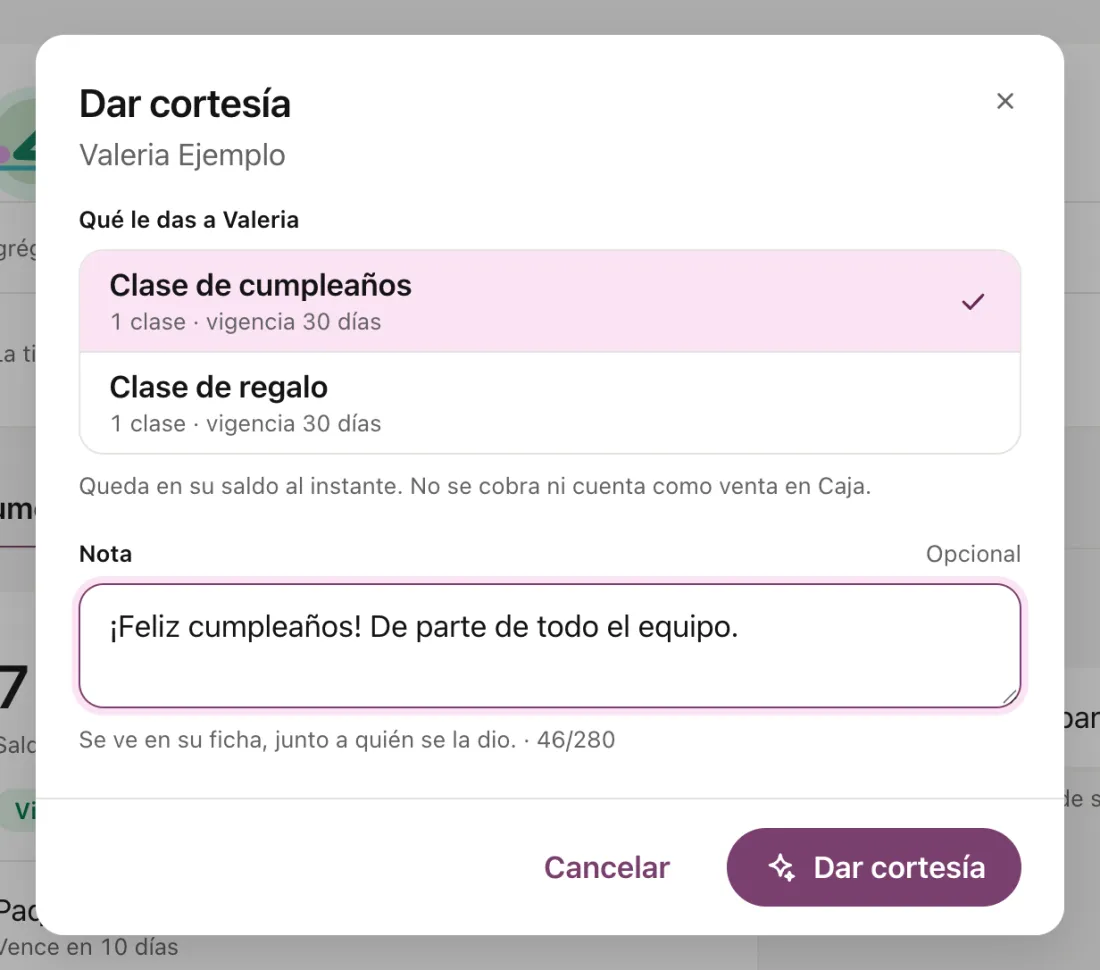
Una clase de cumpleaños, un bono para la clienta que trajo a una amiga, la clase de cortesía de una coach. Ahora todo eso tiene su lugar: en Catálogo › Cortesías creas las tuyas, con sus clases y su vigencia. No salen en la tienda de la app ni en tu página de reservas, así que nadie las puede comprar.
Para darla, abre la ficha de tu clienta y toca Dar cortesía. Eliges cuál, le dejas una nota si quieres y queda en su saldo al instante. Si te debía una clase por cobrar, puedes regalarle justo esa.
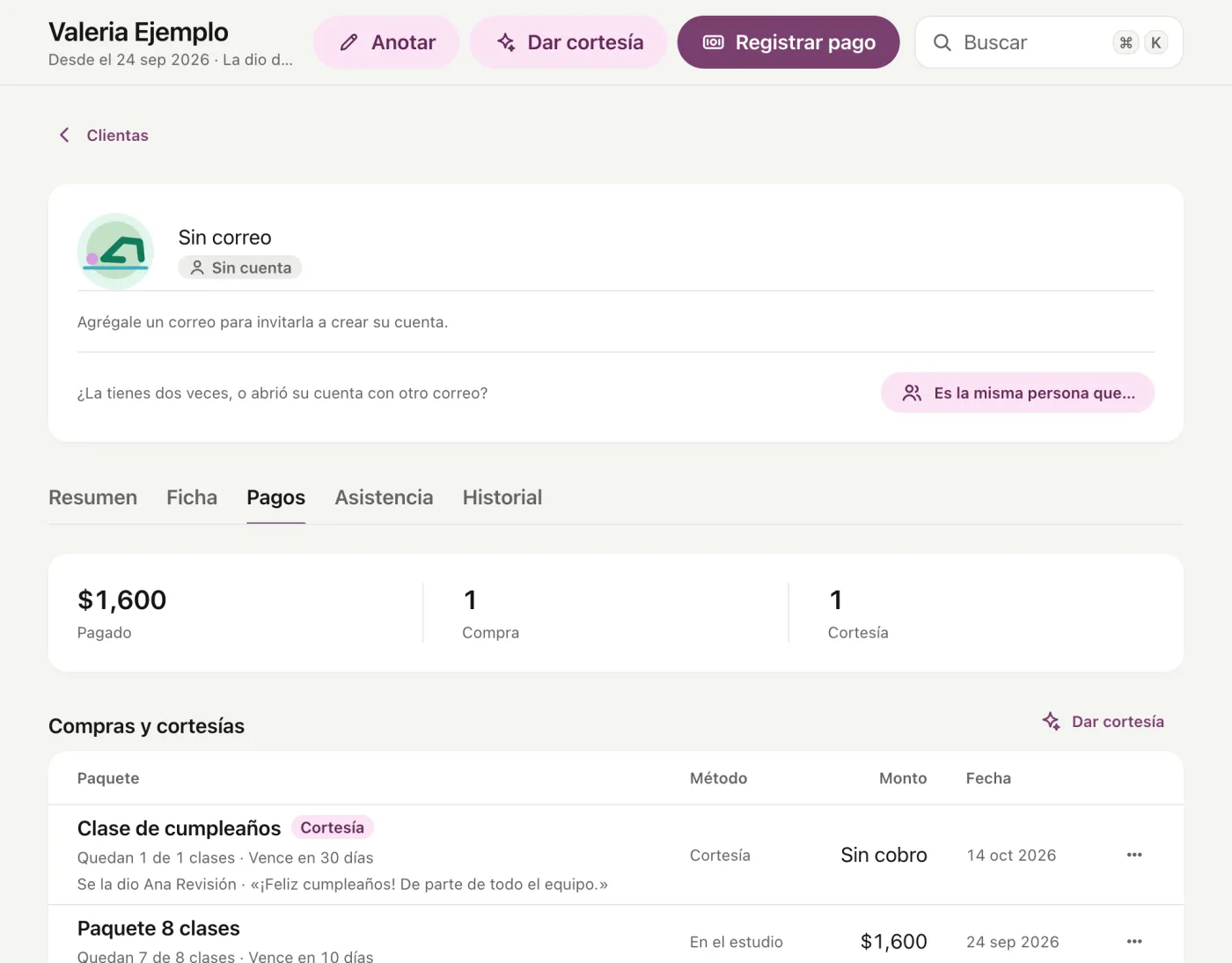
Lo importante para tus números: una cortesía no cuenta como venta. Caja y Reportes la separan de lo que sí te pagaron, y en la ficha aparece como cortesía, sin cobro, con quién la dio y su nota.
Clientas: todas a la mano, primero las que tienen paquete
La lista de Clientas ya no tiene tope: puedes tener miles y se van cargando mientras bajas. Arriba aparecen primero las que tienen paquete: las que están activas.
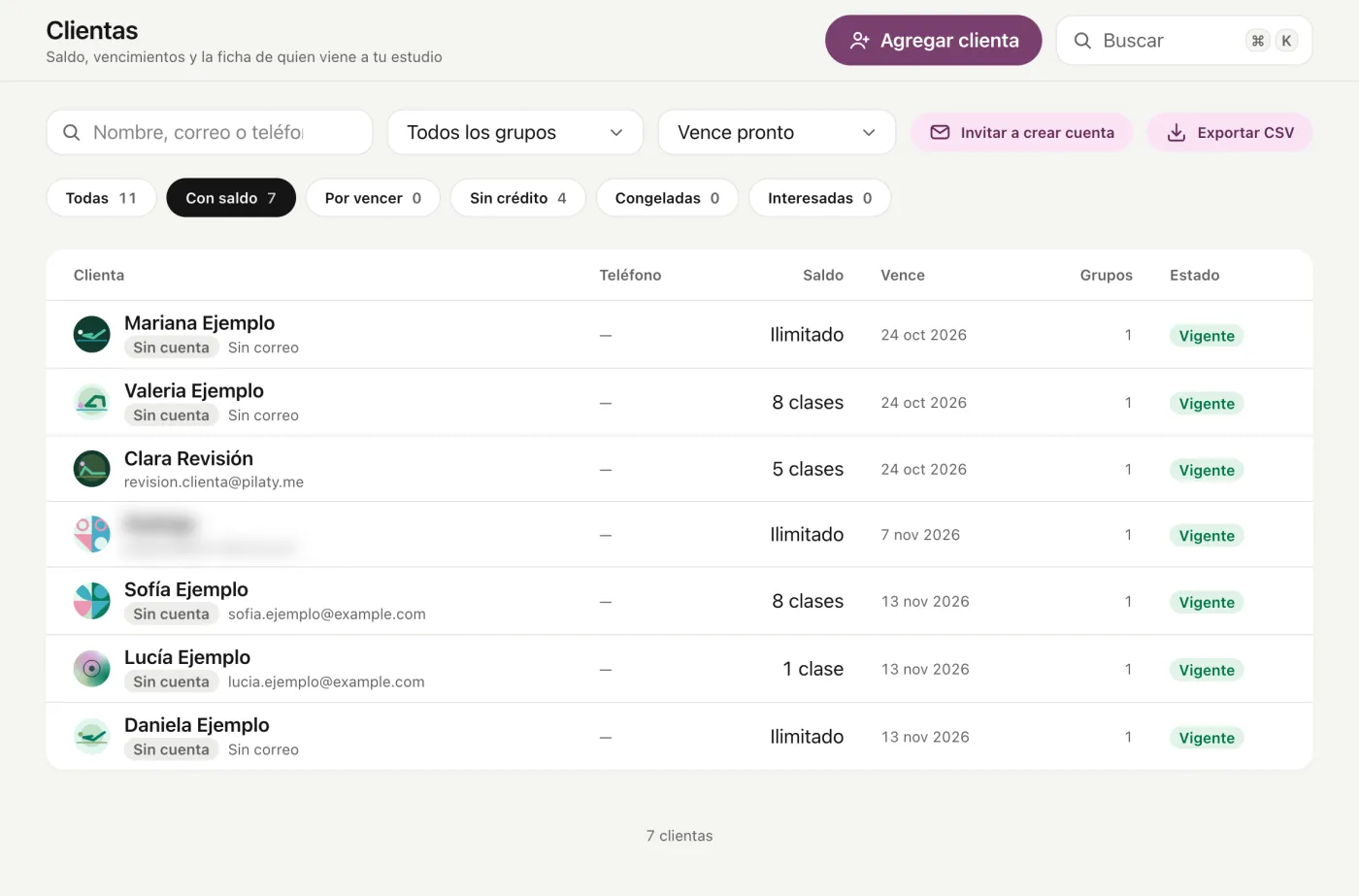
Cada filtro te dice cuántas hay antes de abrirlo: Con saldo, Por vencer (su paquete vence en los próximos 7 días), Sin crédito, Congeladas, Interesadas y por Grupo. Y puedes ordenar con paquete primero, por las que vencen pronto (para llamarles a renovar), por nombre o por las más recientes. La búsqueda encuentra por nombre, correo o teléfono entre todas.
En la app Pilaty Studio llega igual con su próxima actualización.
Arreglos de mostrador: saldos, fichas dobles y pagos atrasados
Tres cosas que pasan en cualquier recepción y que ahora se resuelven en un minuto. Las puede hacer la dueña, una admin o recepción.
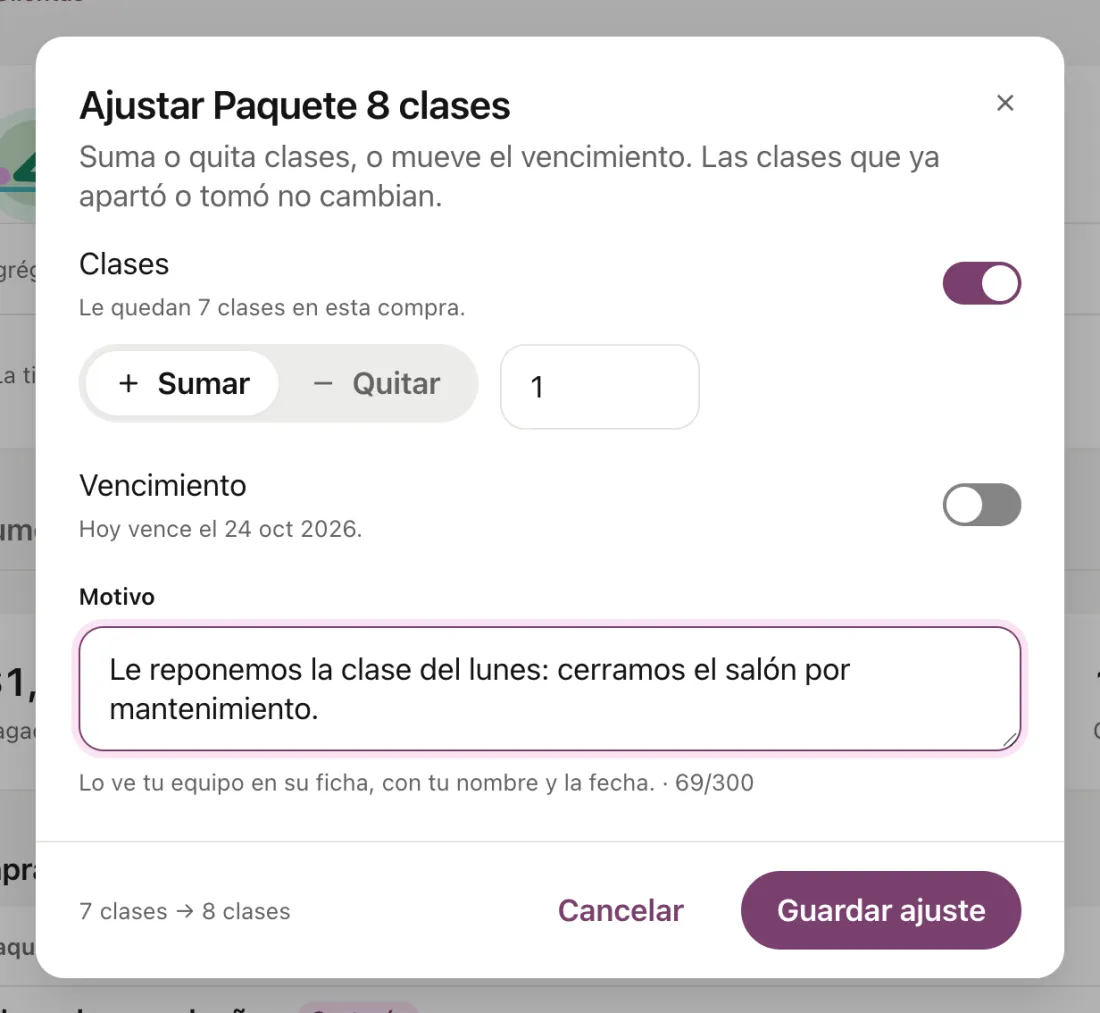
Ajustar un saldo a mano, con su motivo
En la pestaña Pagos de la ficha, cada paquete tiene Ajustar saldo: sumas o quitas clases, o mueves el vencimiento. El motivo es obligatorio y queda guardado con tu nombre y la fecha, para que nadie tenga que adivinar por qué cambió un saldo. Las clases que ya apartó o tomó no se tocan.
Unir dos fichas de la misma persona
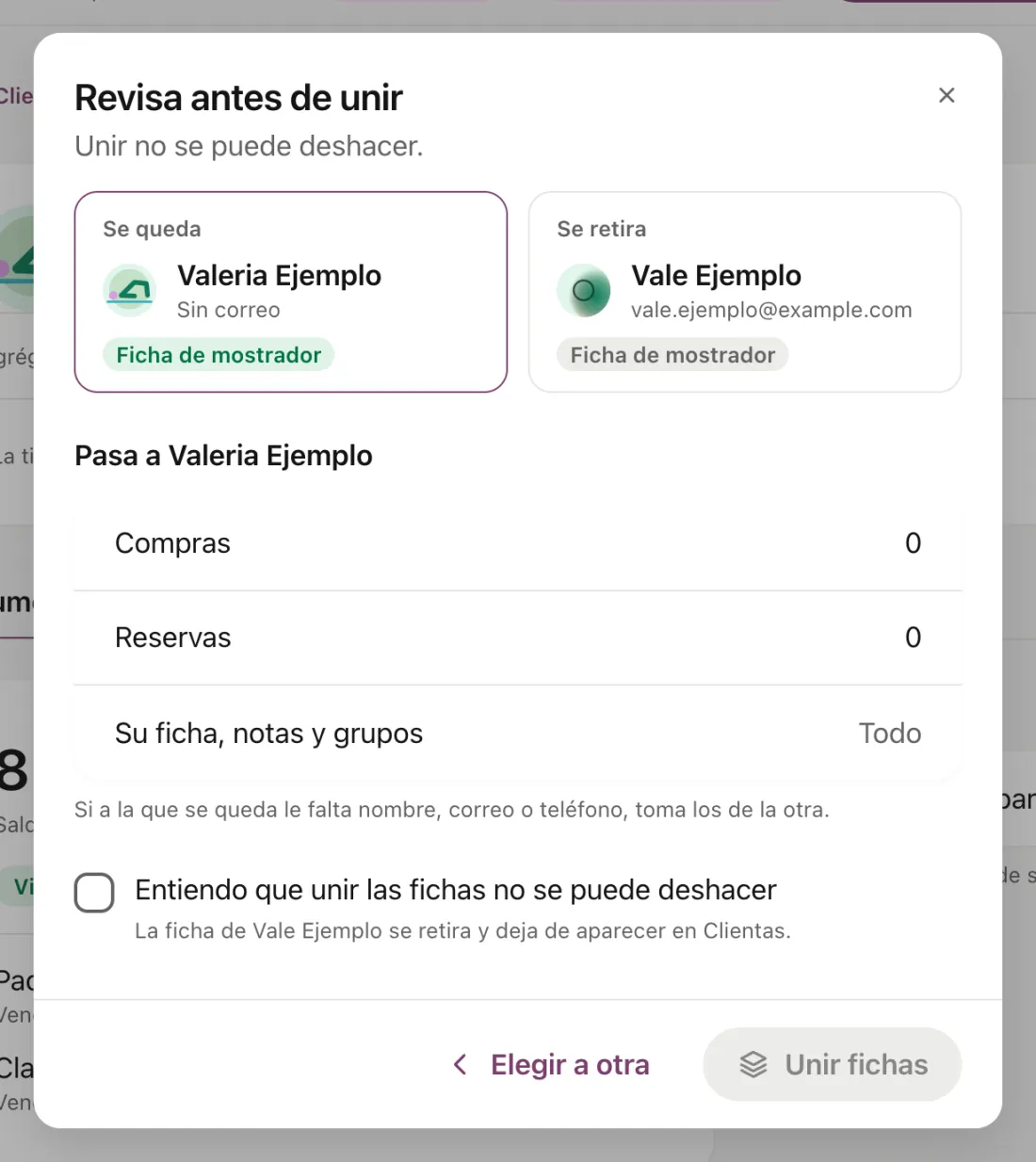
¿La diste de alta dos veces, o abrió su cuenta con otro correo? En su ficha, Es la misma persona que… te deja buscar la otra, ver cuál se queda y qué pasa de una a la otra (compras, reservas, notas y grupos) y unirlas. Como no se puede deshacer, te enseñamos todo antes de confirmar.
Registrar un pago que se te pasó anotar
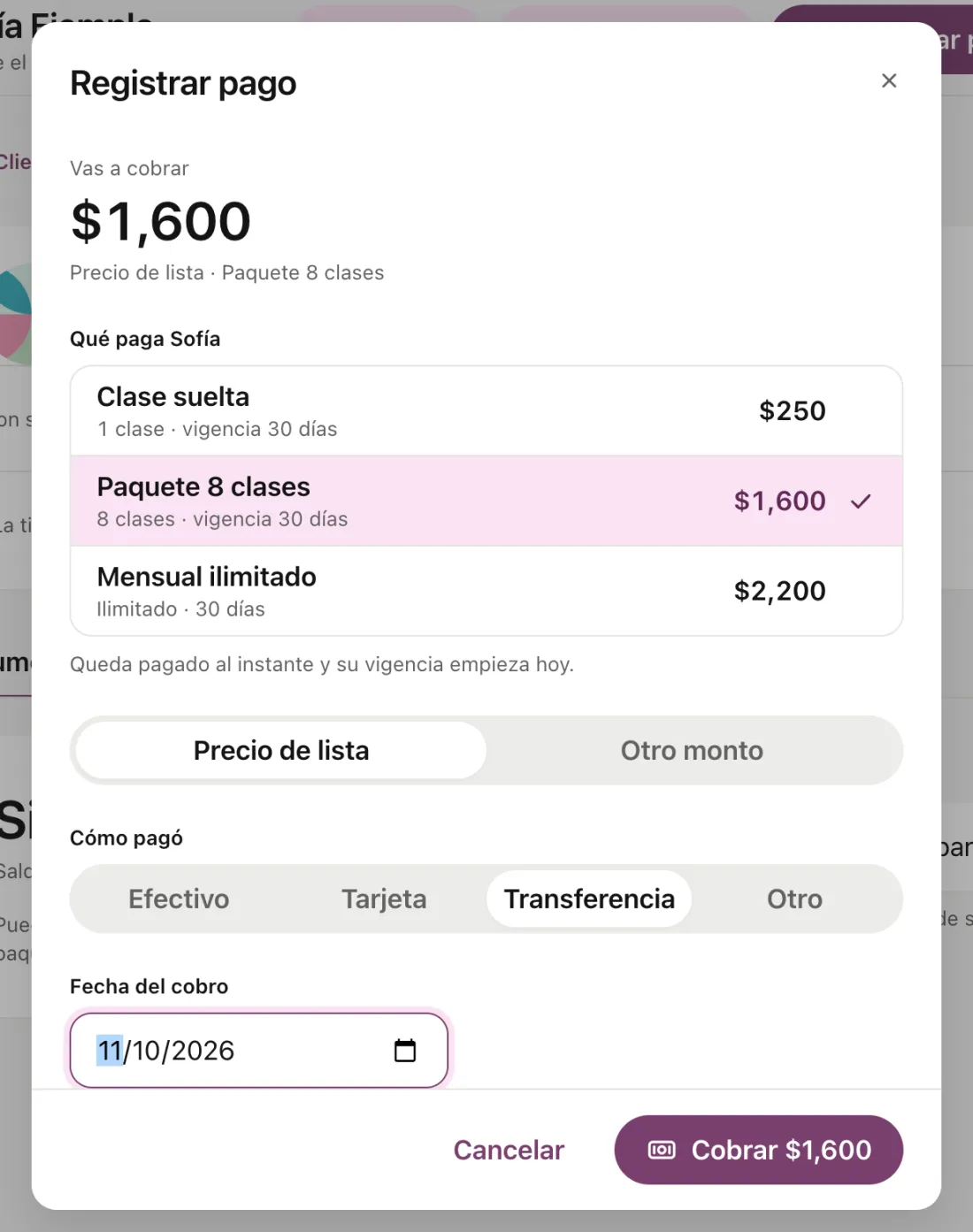
Si cobraste el sábado y no lo anotaste, en Registrar pago eliges la fecha del cobro, hasta 90 días atrás. Caja y Reportes lo cuentan el día que de verdad cobraste. La vigencia del paquete empieza el día que lo registras.
Coaches por sede
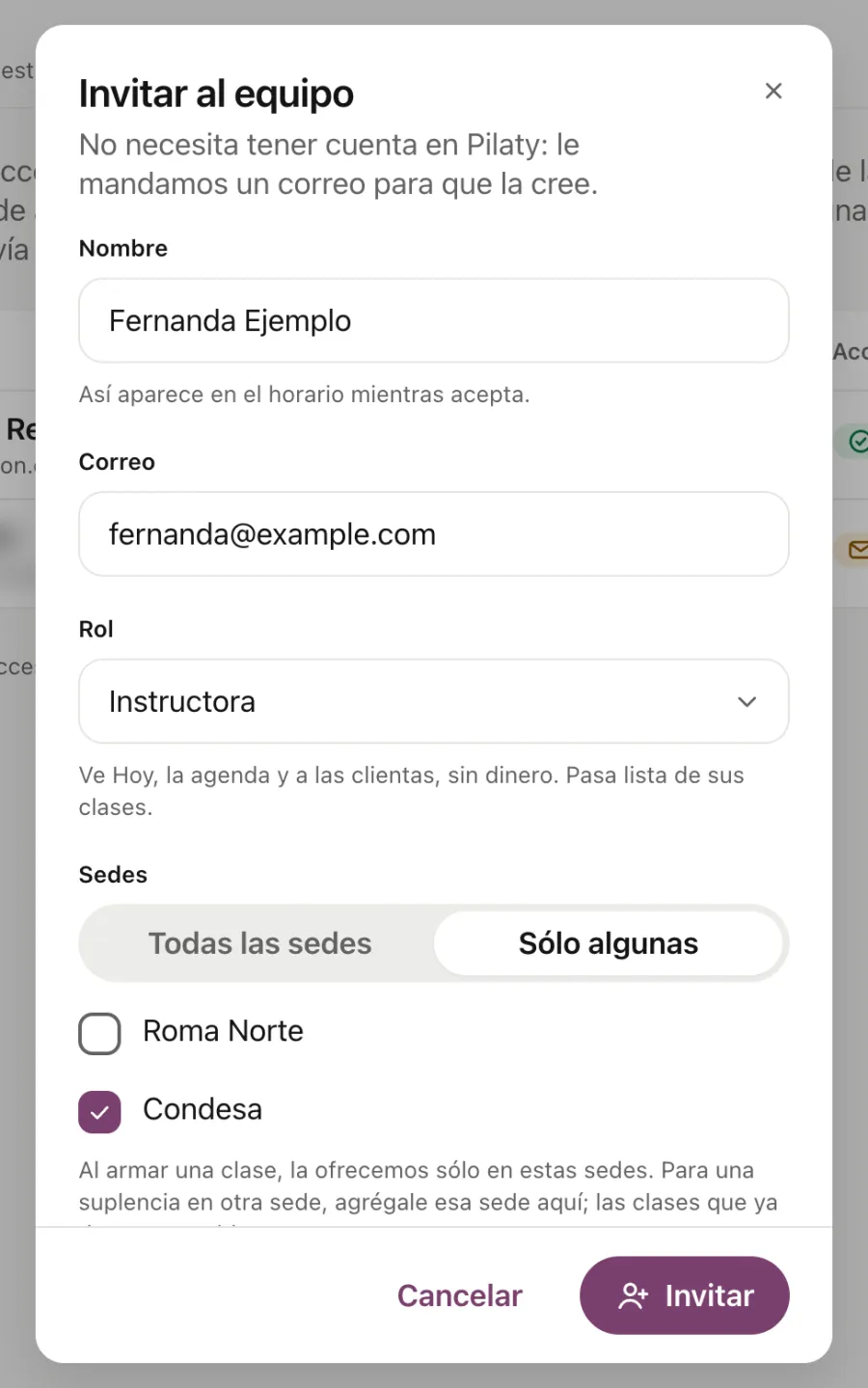
Si tu estudio tiene más de una sede, ahora decides en cuáles da clase cada coach: al invitarla o después, en Equipo › Sedes. Al armar una clase, el selector de instructora te ofrece sólo a quien da clase en esa sede. Para una suplencia en otra sede, basta con agregársela. Si tienes una sola sede, no cambia nada.
Lista de espera para tus clases llenas
Cuando una clase se llena, tus clientas pueden anotarse en la lista de espera desde su app o desde tu página de reservas, entrando con su cuenta. Anotarse no les cobra nada: la clase se usa sólo si entran. Ellas ven en qué lugar van y pueden salir cuando quieran.
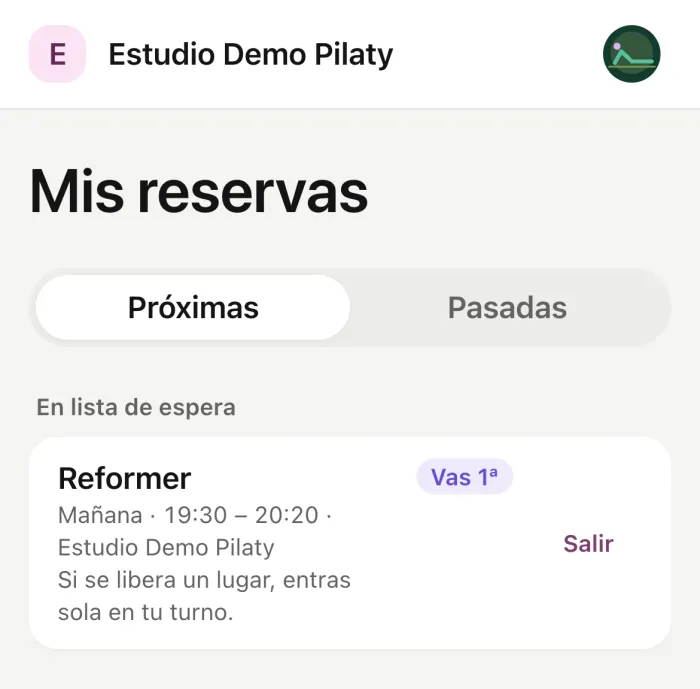
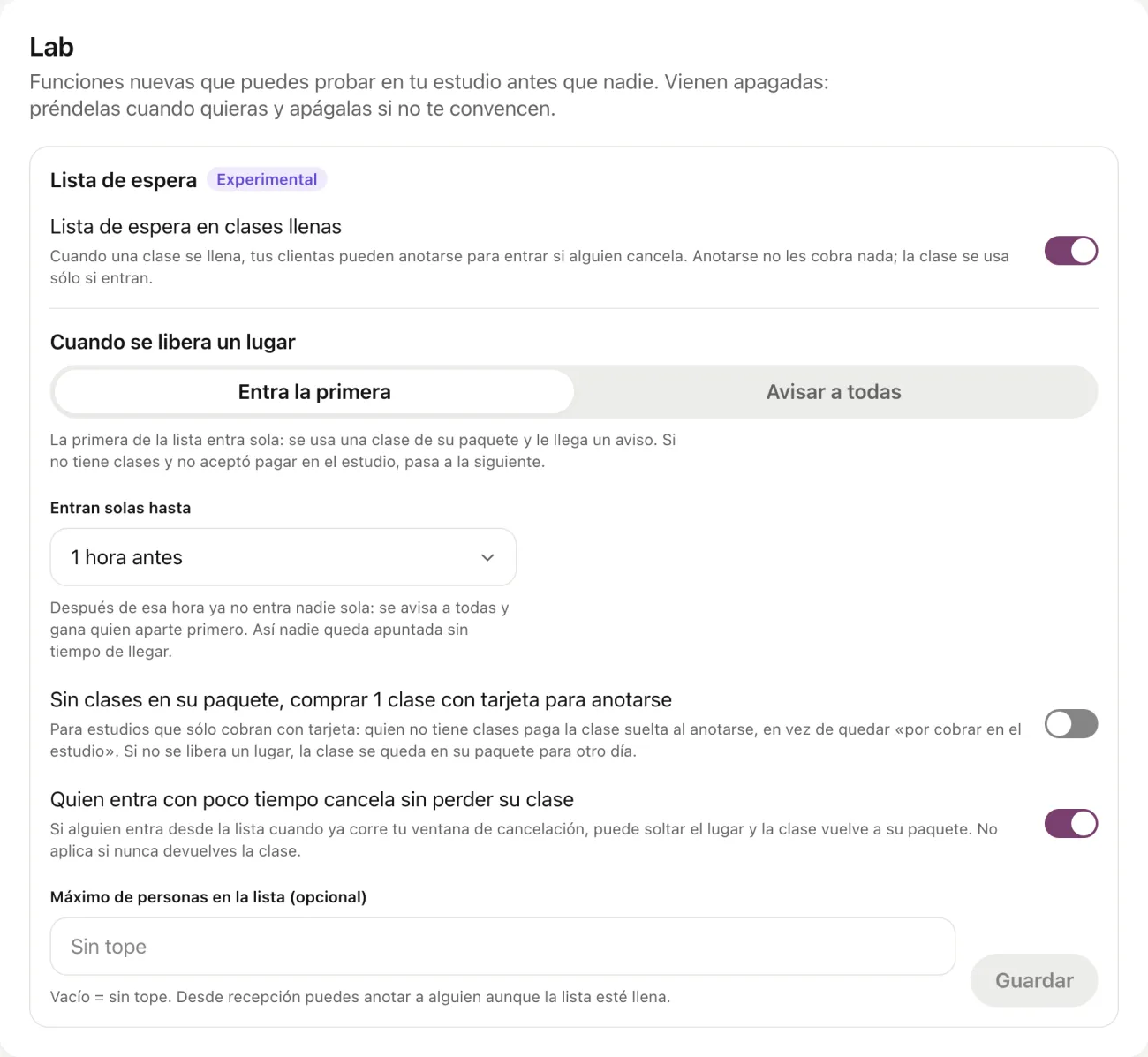
Tú eliges qué pasa cuando alguien cancela:
- Entra la primera: la primera de la lista entra sola, se usa una clase de su paquete (o, si aceptó pagar en el estudio, queda por cobrar) y le llega un aviso.
- Avisar a todas: se les avisa a todas y gana quien aparte primero.
También decides hasta cuándo entran solas (por ejemplo, hasta una hora antes de la clase, para que nadie quede anotada sin tiempo de llegar), si la lista tiene un tope y, si sólo cobras con tarjeta, que quien no tenga clases compre una para anotarse.
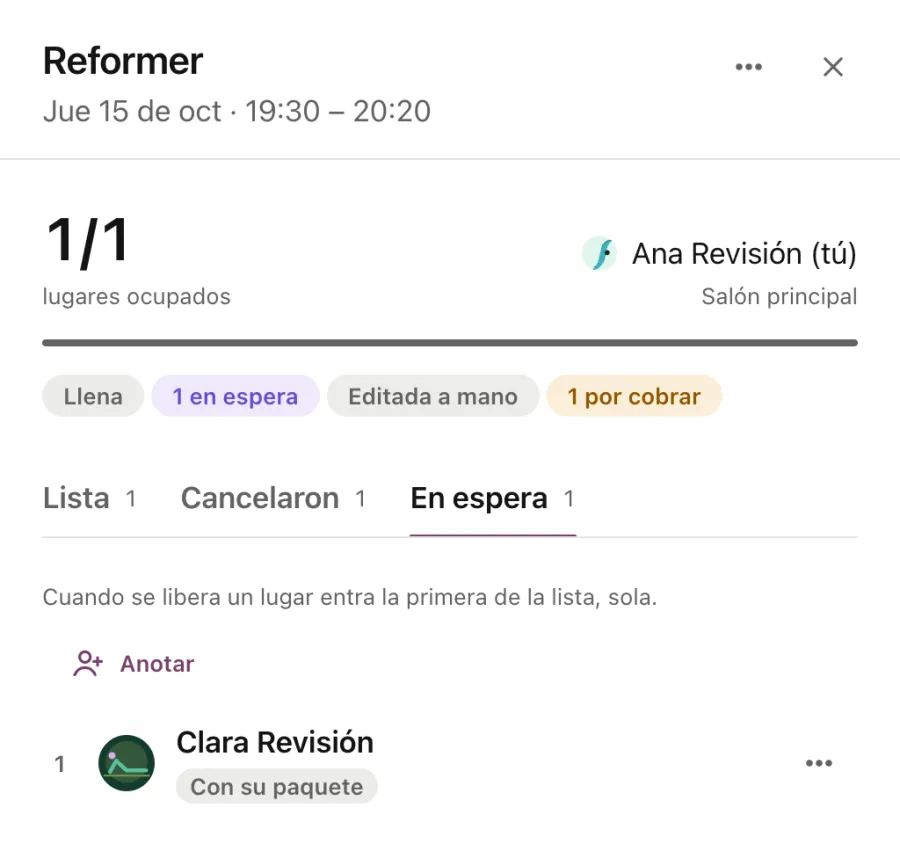
Desde recepción ves la fila en la pestaña En espera de cada clase y puedes anotar a alguien a mano.
La lista de espera vive en Lab, la sección de Estudio con funciones nuevas que puedes probar antes que nadie. Viene apagada: la prendes cuando quieras y la apagas si no te convence.
Invita a tus clientas a crear su cuenta, poco a poco
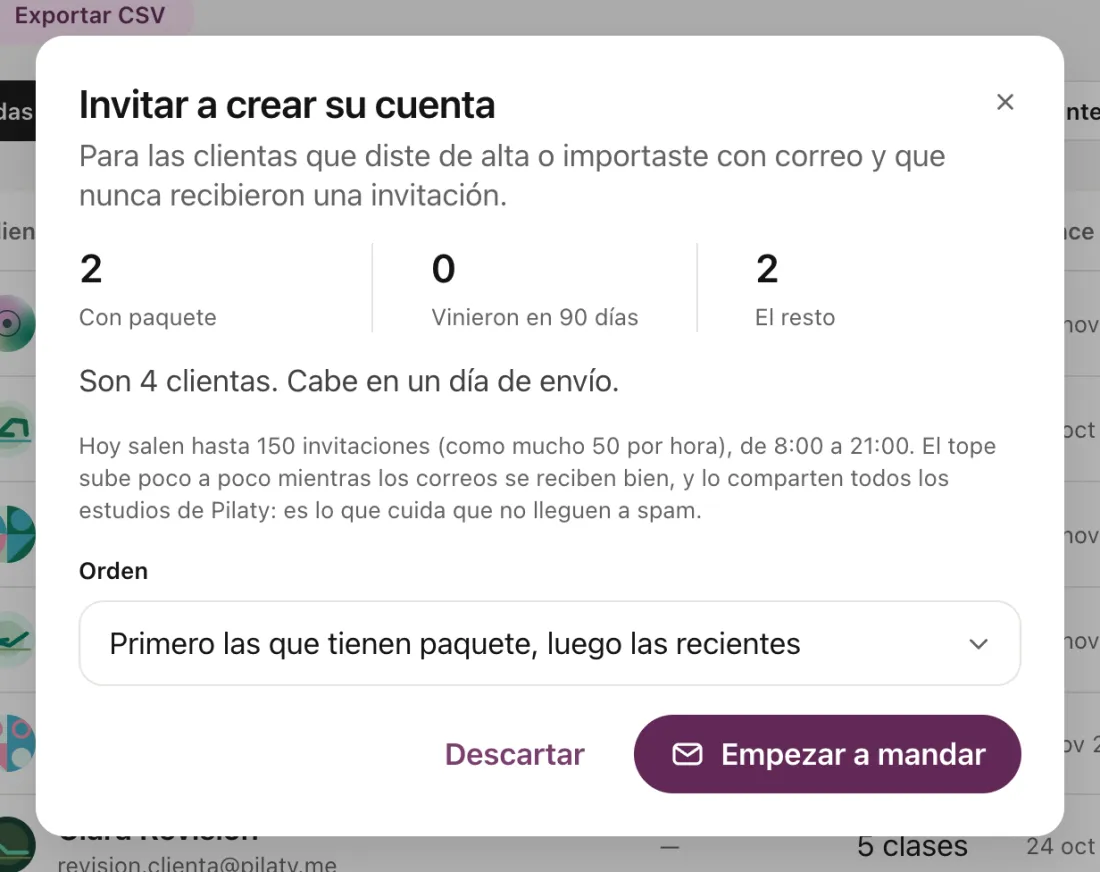
Si diste de alta clientas con correo, o las trajimos de tu sistema anterior, en Clientas › Invitar a crear cuenta les mandas una invitación a nombre de tu estudio. Al crear su cuenta, su paquete y su historial pasan a ella y ya puede reservar sola.
Los correos salen poco a poco, de 8:00 a 21:00 (hora del centro), empezando por las que tienen paquete o vinieron hace poco (tú eliges el orden), para cuidar que lleguen a su bandeja y no a spam. Antes de empezar ves cuántas hay en cada grupo y cuánto tardaría; después, el avance: enviadas, en cola, las que ya crearon su cuenta y los correos que rebotaron. Puedes pausar, reanudar o detener cuando quieras.
Tus clientas traen su historial y responden tus preguntas
Si tu clienta crea su cuenta con el mismo correo que tú anotaste, Pilaty le pregunta si quiere unir su historial de tu estudio. Ella decide: nada se une sin su permiso.
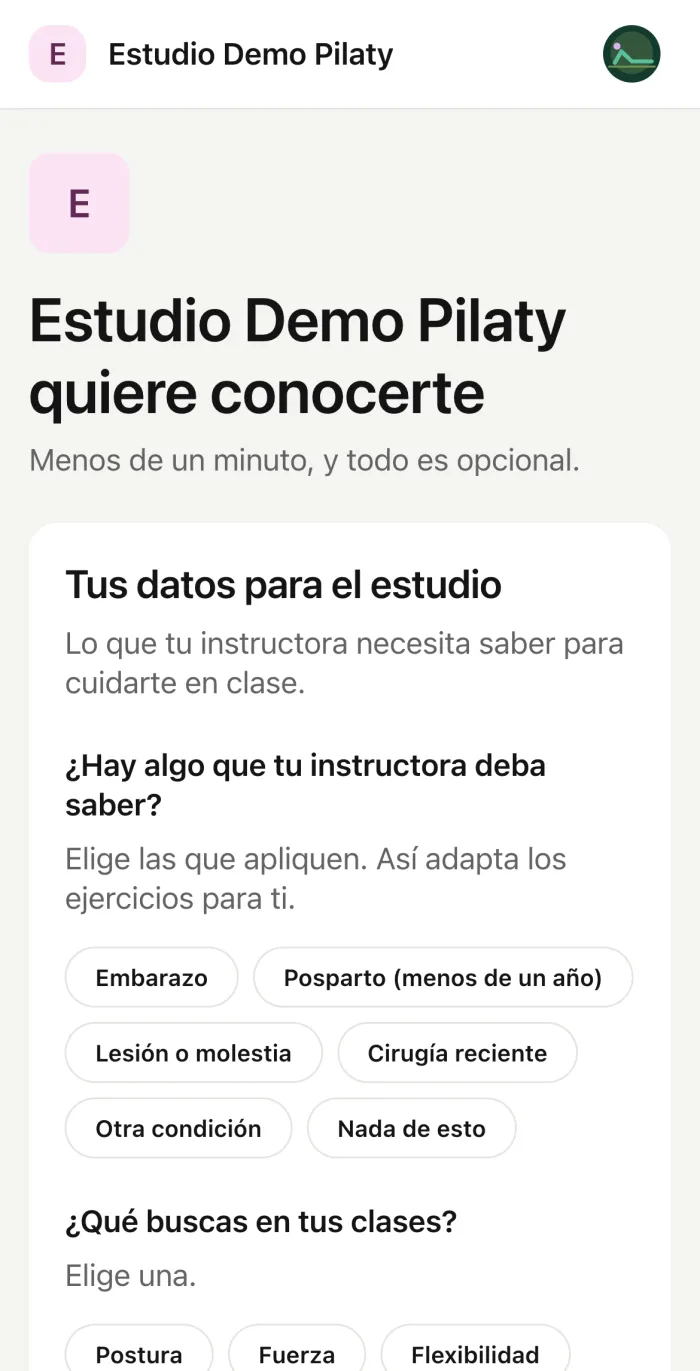
Y cuando se une a tu estudio con su cuenta, le pedimos sus datos (si hay algo que su instructora deba saber, qué busca en sus clases, un contacto de emergencia) y le hacemos las preguntas de tu Ficha de clientas que marques con «Preguntárselo a la clienta al unirse». Todo es opcional y lo puede cambiar después.
Cancelaciones: ahora puedes no devolver la clase
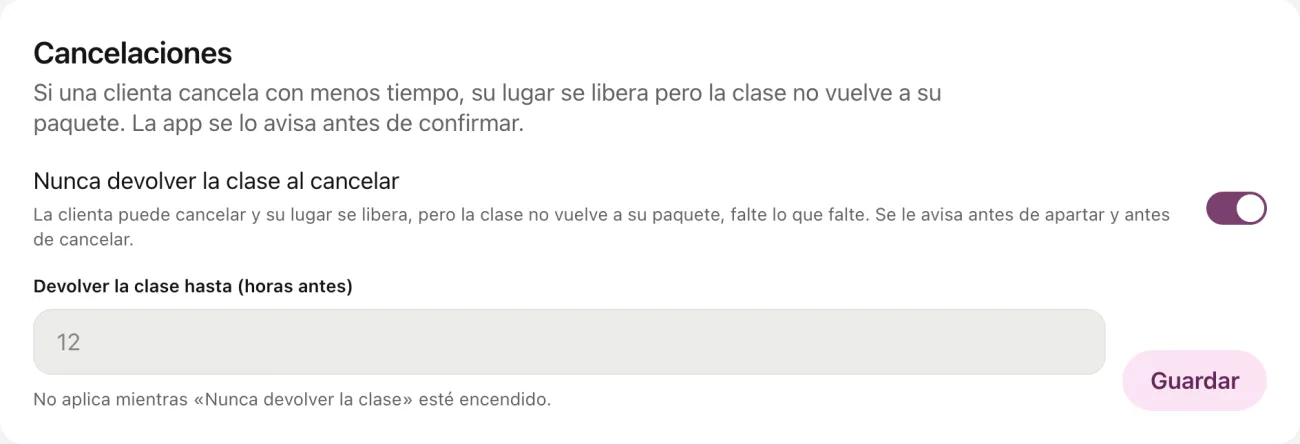
En Estudio › Cancelaciones hay una opción nueva: Nunca devolver la clase al cancelar. Tu clienta puede cancelar y su lugar se libera para otra, pero la clase no vuelve a su paquete. Pilaty se lo avisa antes de apartar y antes de cancelar, para que no haya sorpresas.
Próximamente: TotalPass
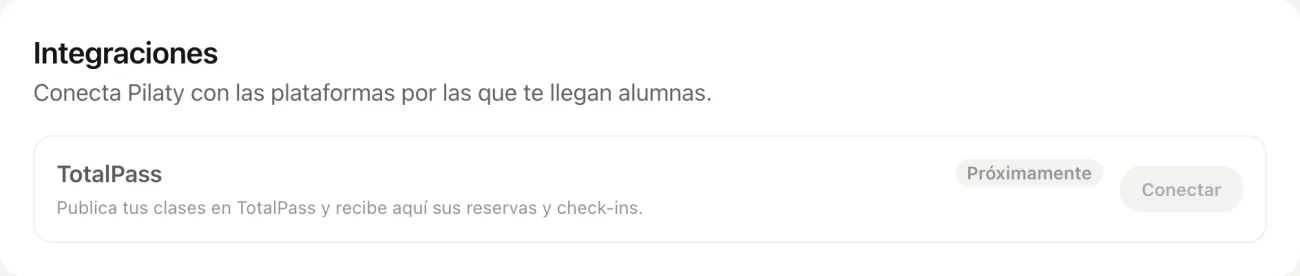
Estamos preparando la conexión con TotalPass. En Estudio › Integraciones ya aparece, marcada como Próximamente, y todavía no se puede conectar. La idea es que puedas publicar tus clases en TotalPass y recibir sus reservas y check-ins en Pilaty; te avisaremos aquí cuando esté lista.
Otros cambios
- Las apps Pilaty Studio y Pilaty se ponen al día con la web en su próxima actualización: cortesías, filtros de clientas, ajustar saldo, unir fichas, sedes de cada coach y lista de espera.
- Al cobrar una clase pendiente, «Es cortesía» ahora se llama No cobrar esta clase, para no confundirla con Dar cortesía: la quita de lo pendiente sin registrar ninguna venta.
- Las fotos y los videos de tu estudio cargan más rápido en la app y en tu página.
- Al vender desde la app Studio, la búsqueda encuentra a cualquier clienta, no sólo a las primeras.
¿Vienes de otro sistema? Te ayudamos a traer a tus clientas y sus saldos, según lo que tu sistema actual deje exportar, para que nadie pierda las clases que ya pagó. Escríbenos a hola@pilaty.me y lo vemos contigo.
Todas las capturas son del estudio de demostración de Pilaty, con clientas de ejemplo.