Novedades · Orlando · v1.1.0
Clase muestra, horario por sede y etiquetas para tu recepción
Llegó Orlando, la versión 1.1 de Pilaty. Ahora tu clase muestra es sólo para clientas nuevas, puedes invitarlas a quedarse con una oferta, tu horario se ve por sede y tu equipo tiene etiquetas para conocer a cada clienta de un vistazo.
Tu clase muestra, sólo para clientas nuevas
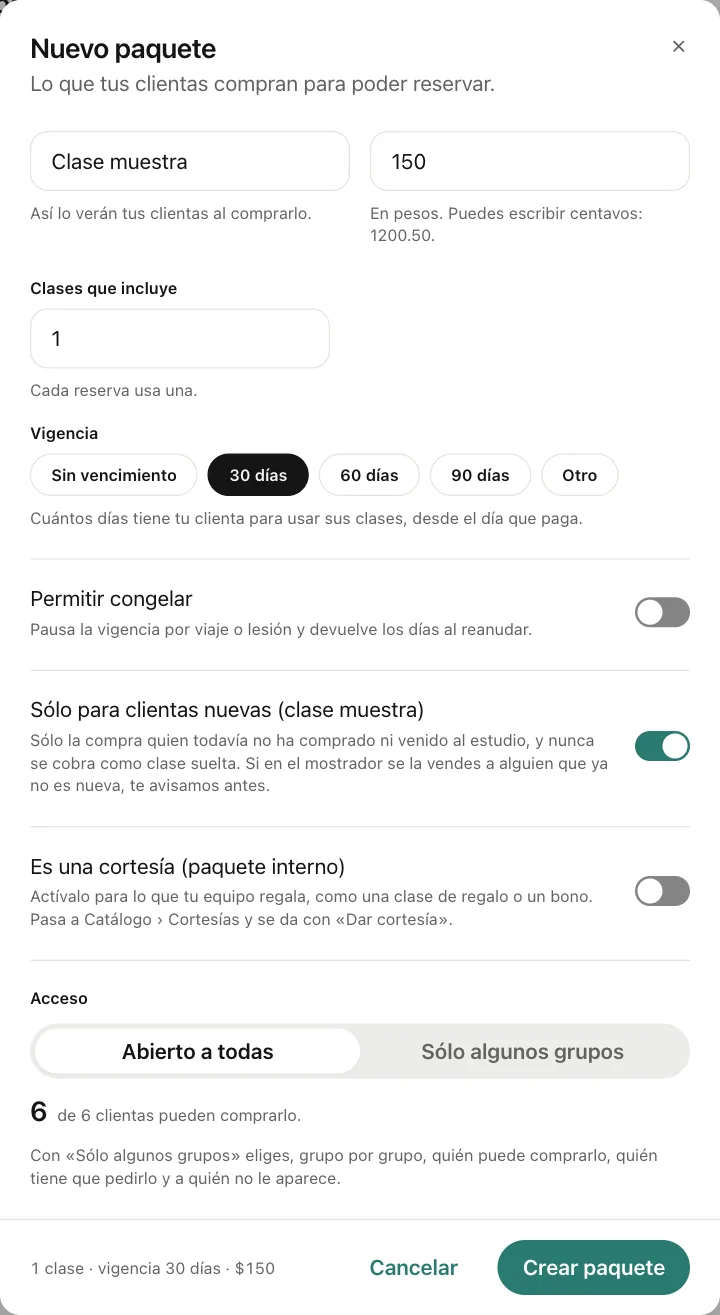
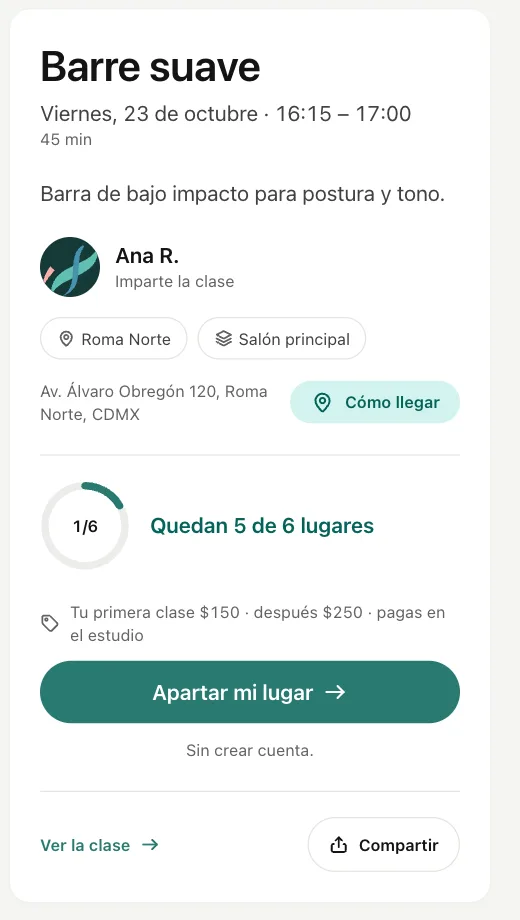
Marca un paquete como tu clase muestra y Pilaty se encarga de que sólo la compre quien viene por primera vez. En tu página aparece como «Tu primera clase», con su precio y el de después.
Daniela te encuentra en Instagram, entra a tu página y ve «Tu primera clase $150». La aparta en un minuto. Valeria, que ya lleva meses contigo, ve tu clase de siempre. Y si alguien que ya vino te pide la muestra en recepción, tú decides si se la das.
Cómo usarlo:
- Ve a Catálogo y crea un paquete nuevo (o abre el de tu muestra).
- Prende Sólo para clientas nuevas (clase muestra).
- Guárdalo. Listo.
Después de la muestra, una oferta para que se quede
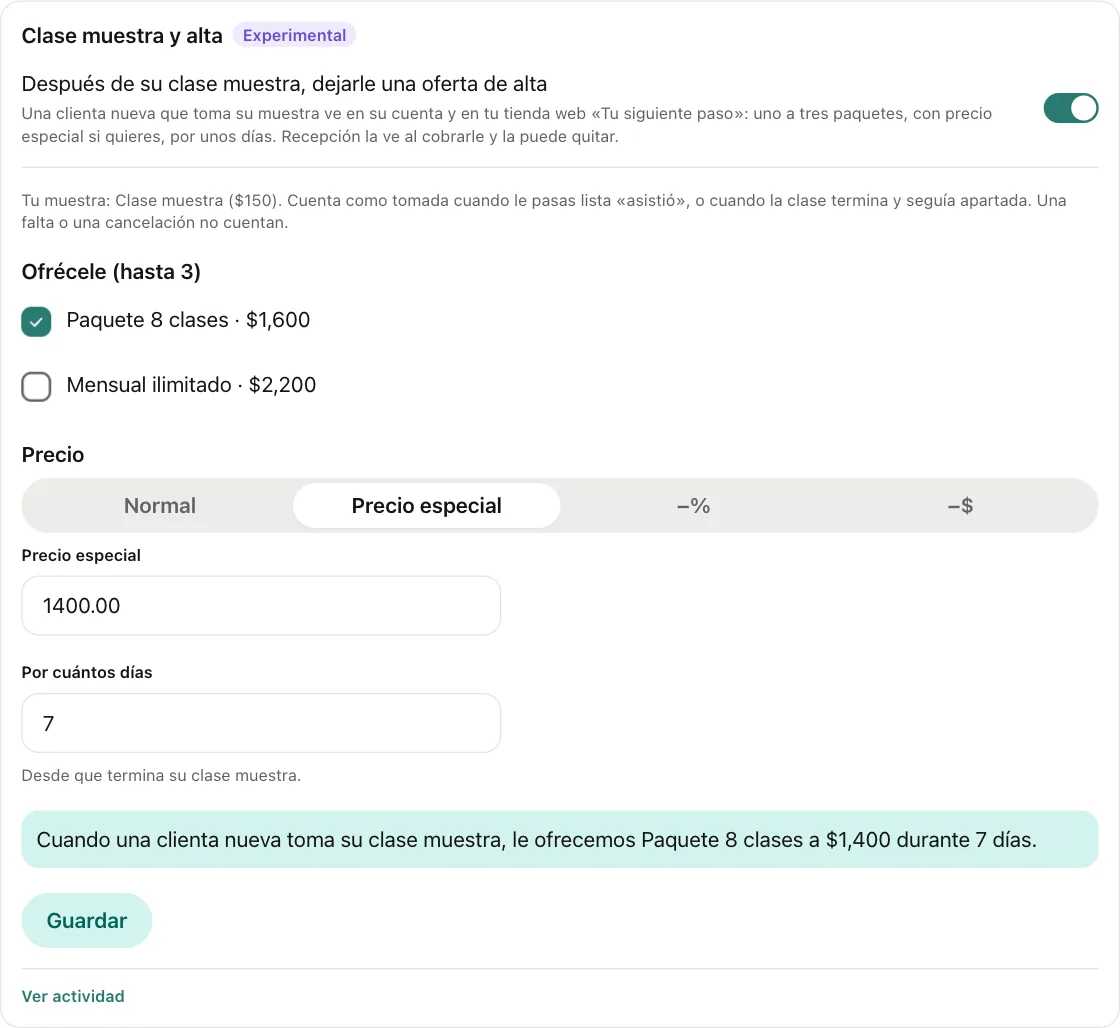
Cuando una clienta nueva toma su clase muestra, puedes dejarle una oferta de alta: de uno a tres paquetes, con precio especial si quieres, por los días que elijas. Y si te gusta la idea, lo que pagó por su muestra se le descuenta de su siguiente paquete.
Daniela termina su clase y le encanta. En la noche abre su cuenta y ve «Tu siguiente paso»: tu paquete de 8 clases a $1,400 en lugar de $1,600, sólo esta semana. Lo compra ahí mismo. Si prefiere pagar en recepción, el descuento ya está listo para aplicarse.
Cómo usarlo:
- Ve a Estudio › Lab › Clase muestra y alta.
- Elige qué paquetes ofrecerle, el precio y por cuántos días.
- Si quieres descontarle su muestra, prende también Abono de la clase muestra.
Antes de guardar, Pilaty te dice en una frase cómo va a funcionar.
Tu horario, una sede a la vez
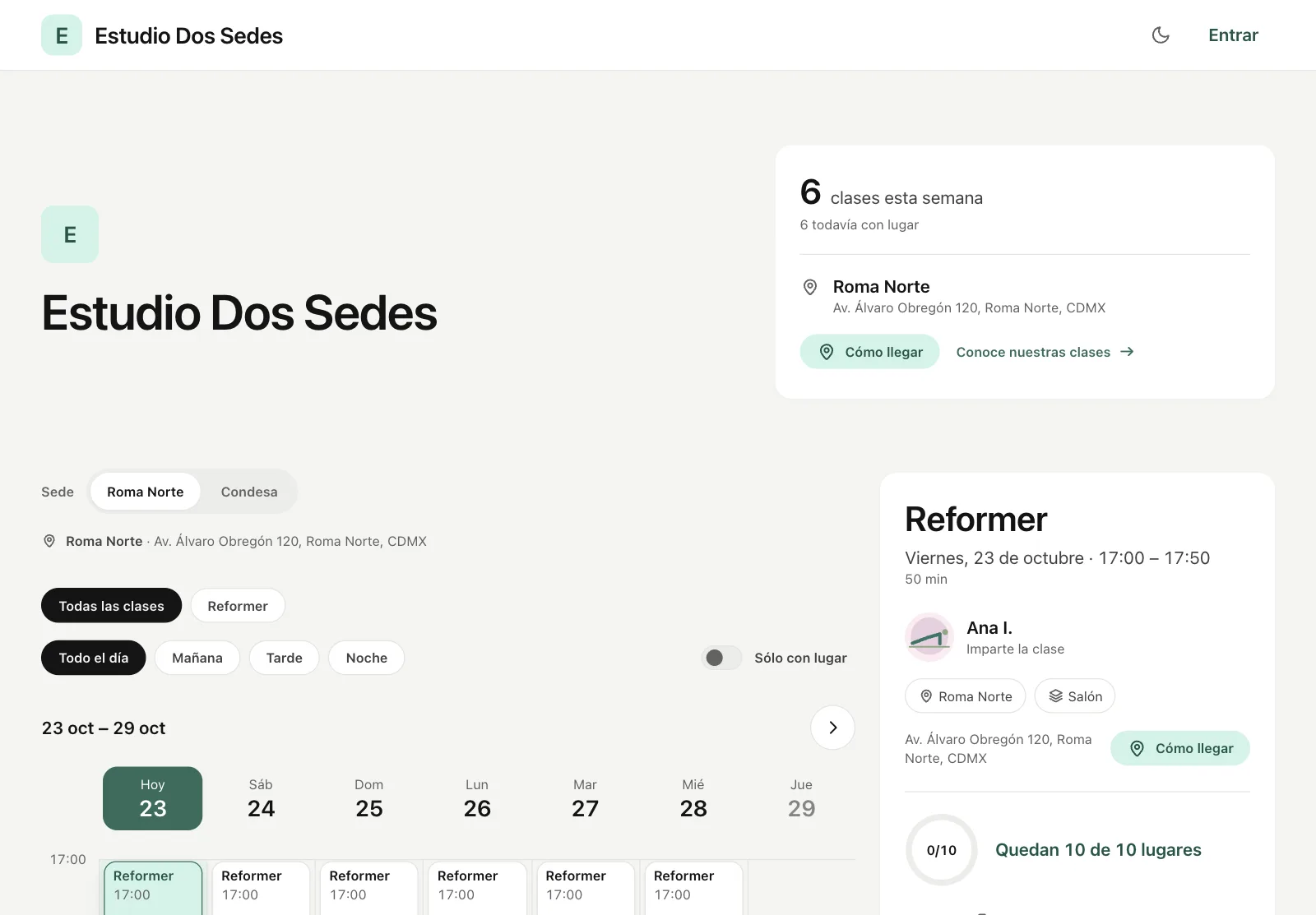
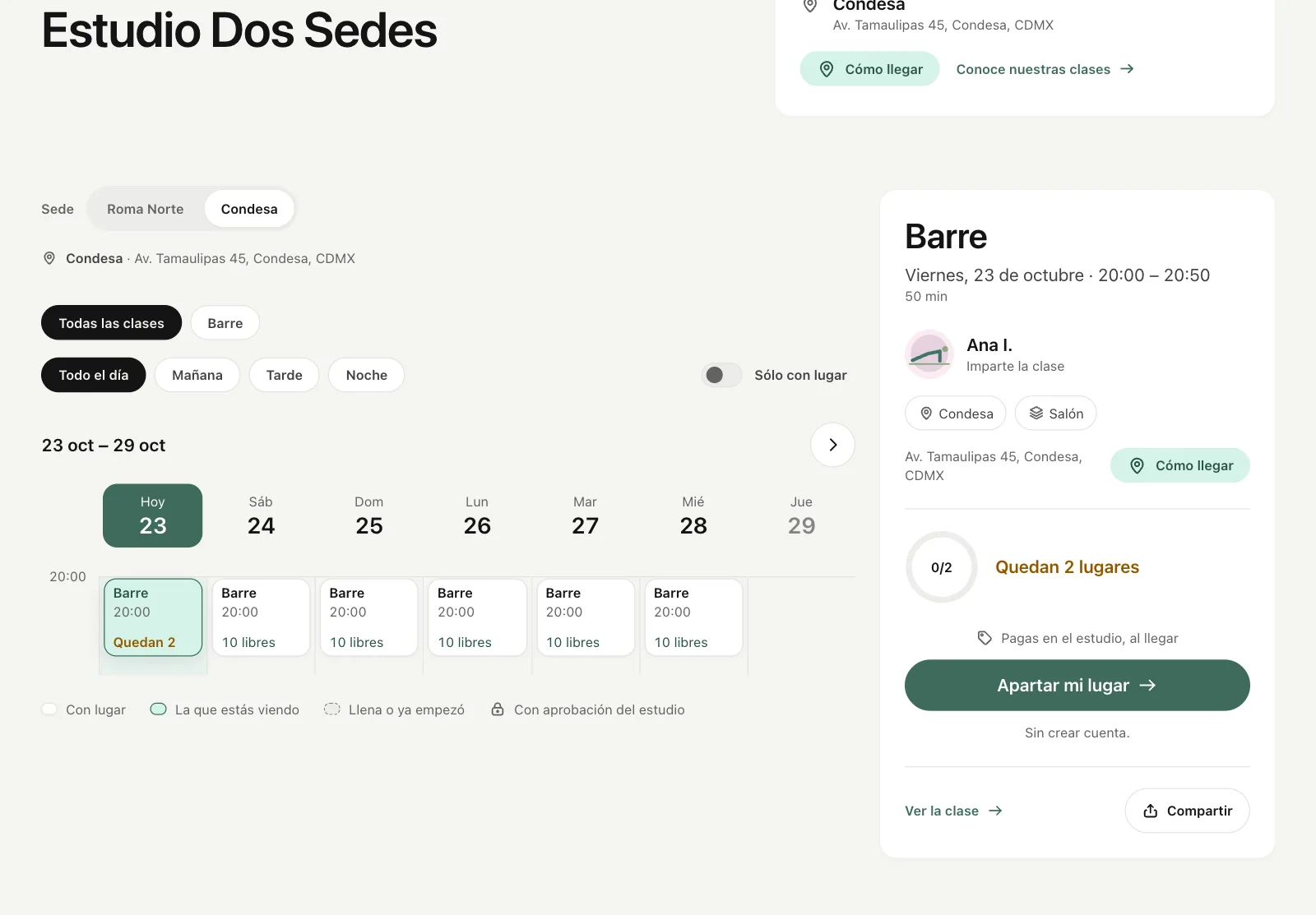
Si tienes más de una sede, tus clientas eligen la suya arriba del horario y ven sólo esas clases, con su dirección y «Cómo llegar». La próxima vez, tu página abre directo en su sede.
Sofía siempre va a Condesa. Antes tenía que buscar entre las clases de las dos sedes; ahora entra y ve sólo las suyas. Y en el Instagram de cada sede puedes poner su propio link.
Cómo usarlo: no tienes que hacer nada. Aparece solo cuando tienes dos sedes o más. Para compartir el link de una sede, elígela y copia la dirección.
Paquetes que valen sólo en una sede
Ahora decides en qué sedes vale cada paquete. Tus clientas lo ven claro en la tienda («Sólo en Roma Norte») y se usa sólo ahí.
Abriste una sede nueva y quieres un paquete de lanzamiento sólo para ella. Lo marcas para esa sede y nadie lo usa por error en la otra.
Cómo usarlo: en Catálogo, abre el paquete y elige sus sedes.
Clientas por sede y etiquetas para tu recepción
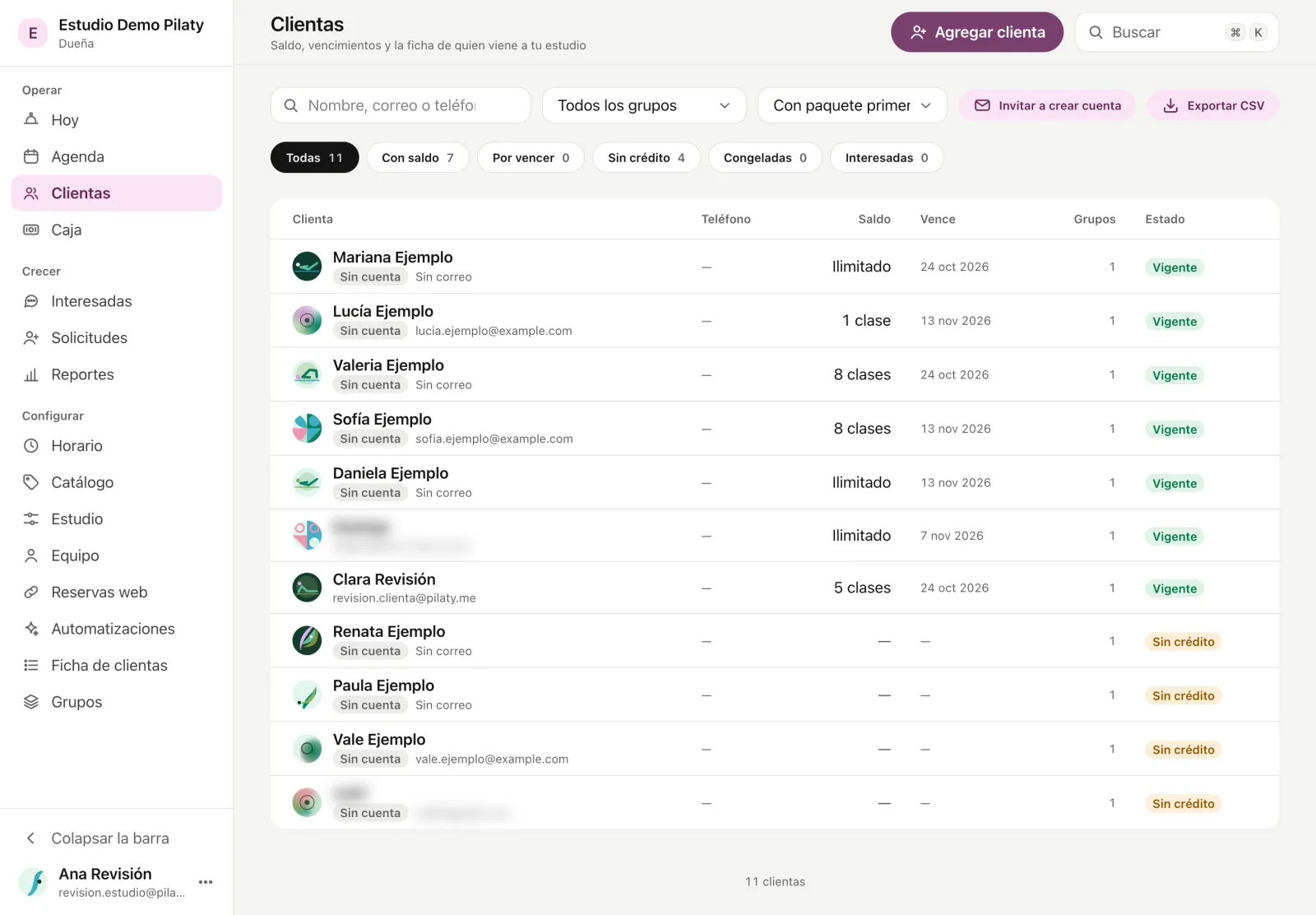
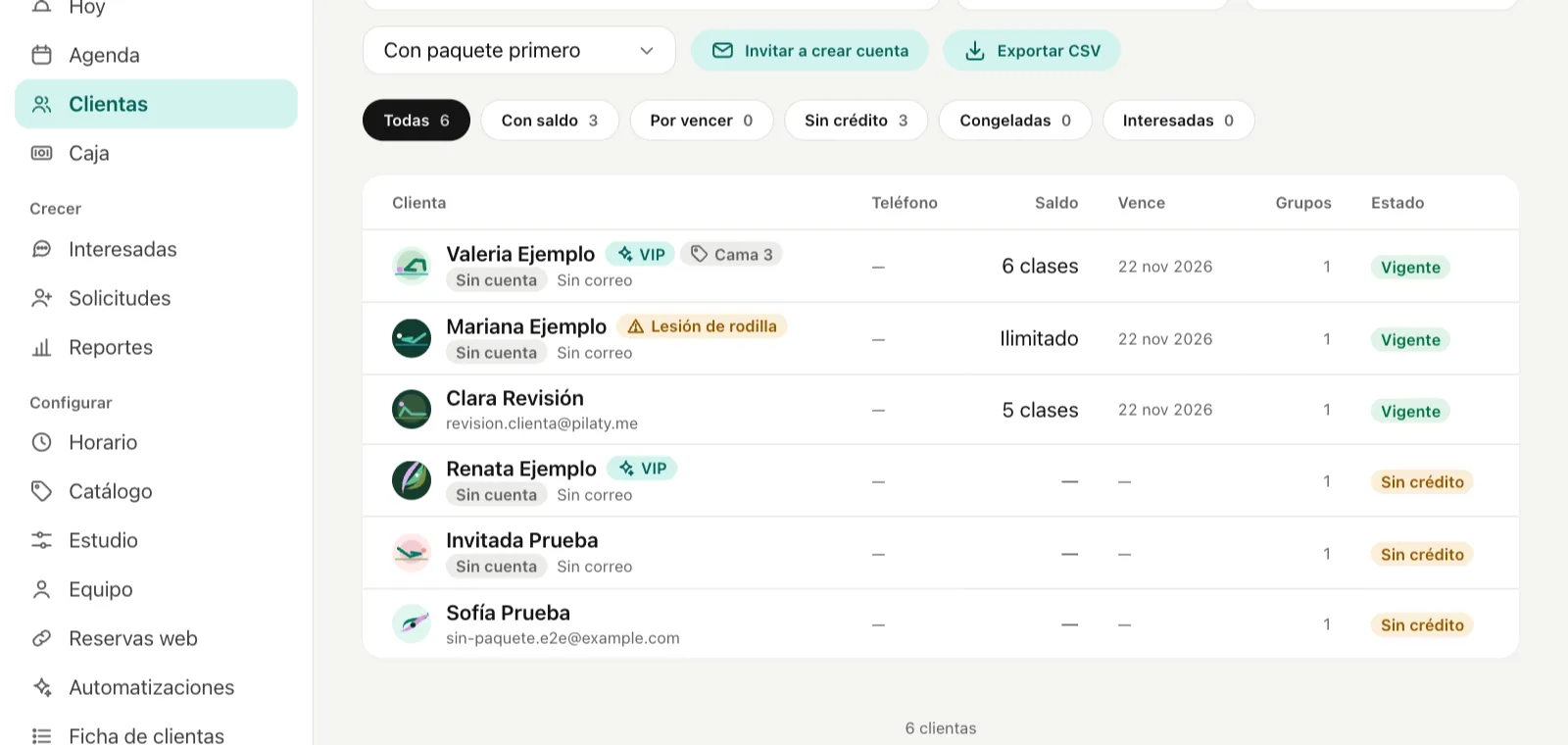
En Clientas ya puedes filtrar por sede, y en la ficha ves a qué sedes va cada una. Y con las etiquetas, tu equipo sabe lo importante de un vistazo: VIP, una lesión, su cama favorita. Sólo las ve tu equipo, nunca la clienta.
Llega Mariana a su clase. Al pasar lista, tu instructora ve «Lesión de rodilla» junto a su nombre y le ajusta los ejercicios desde el principio, sin que nadie tenga que acordarse.
Cómo usarlo:
- En Configurar › Etiquetas, crea las tuyas con su ícono y su color.
- En la ficha o en la lista de Clientas, toca Poner etiquetas.
- Para encontrarlas, usa el filtro de Sede o de Etiquetas en Clientas.
Ficha obligatoria al unirse
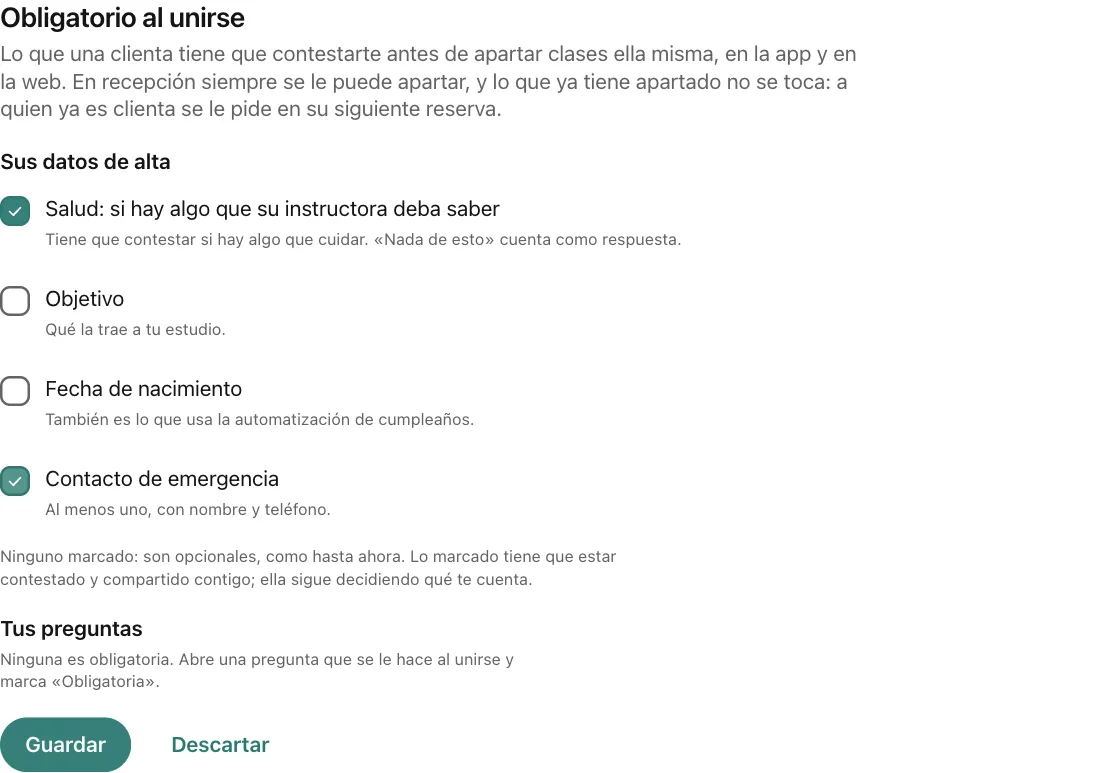
Tú decides qué datos son obligatorios cuando una clienta se une a tu estudio: salud, objetivo, fecha de nacimiento, contacto de emergencia o tus propias preguntas. Hasta que los llene, no puede apartar ella sola.
Para ti es clave saber si alguien tiene una lesión antes de su primera clase. Marcas Salud como obligatorio y cada clienta nueva te lo cuenta antes de apartar. Recepción siempre puede apartar por ella si hace falta.
Cómo usarlo: en Ficha de clientas › Obligatorio al unirse, marca lo que necesitas y guarda.
Avisos de primera visita y cumpleaños
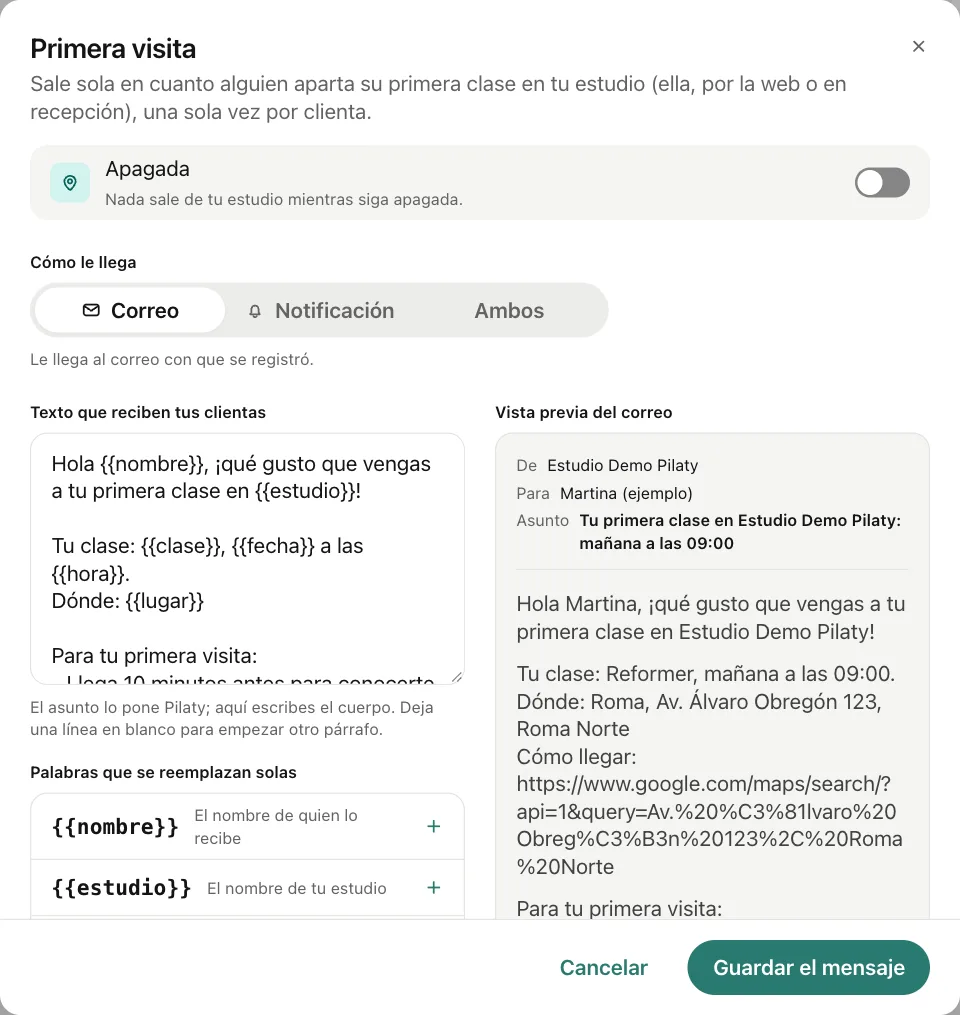
Dos mensajes automáticos nuevos. Primera visita: en cuanto alguien aparta su primera clase, le llega lo que necesita saber, como llegar 10 minutos antes, qué traer y la dirección con el mapa de su sede. Cumpleaños: una felicitación de tu estudio en su día.
Daniela aparta su muestra y al momento le llega un correo de tu estudio con la dirección y «llega 10 minutos antes». Llega tranquila y a tiempo. Y en su cumpleaños le llega tu felicitación, sin que tengas que acordarte.
Cómo usarlo: en Automatizaciones, abre Primera visita o Cumpleaños, escribe tu mensaje (ves cómo queda al lado) y préndelo.
«Casi lleno» y «Lleno» en tu horario
Si prefieres no enseñar cuántas personas van a cada clase, cambia los números por «Casi lleno» y «Lleno». Tu equipo sigue viendo todo.
Tu clase de las 7 tiene 3 lugares libres. En lugar de «3 de 10 libres», tus clientas ven «Casi lleno» y la apartan antes de que se acabe.
Cómo usarlo: en Estudio › Lab › Etiquetas de disponibilidad. Puedes cambiar cuándo aparece y los textos.
Pagos con fecha pasada, bien fechados
Si registras un pago de días atrás, ahora el paquete vence contando desde el día en que de verdad cobraste.
El sábado cobraste un paquete y lo anotas el lunes. Antes, su vigencia empezaba el lunes; ahora empieza el sábado.
Cómo usarlo: igual que siempre, en Registrar pago › Fecha del cobro.
Muy pronto en las apps
En Pilaty, la app de tus clientas: entrar con un código que les llega por correo, sin acordarse de contraseñas, cambiar su contraseña, el horario por sede y en qué sede vale cada paquete.
En Pilaty Studio: sedes y clase muestra en el catálogo, Clientas por sede y con etiquetas, ordenar la lista como quieras y los avisos nuevos.
Otros cambios
- Varias personas pueden apartar desde el mismo teléfono y cada reserva queda a su nombre.
- Si alguien corrige su correo después de apartar, su reserva se queda con el correo nuevo.
- Los estudios que sólo cobran con tarjeta ya reciben reservas desde su página.
- El filtro por grupo en Clientas es mucho más rápido.
- «Por vencer» cuenta los días con la hora de tu estudio.
Más rápido, más estable y más seguro
- Más estable: tu página y tu panel siempre tienen un respaldo atendiendo, así que siguen funcionando aunque algo falle de nuestro lado.
- Listo para tus días más llenos: Pilaty aguanta sin problema cuando lanzas una promo y todas entran a apartar al mismo tiempo.
- Más seguro: reforzamos cómo guardamos y protegemos tus datos y los de tus clientas.
- Mejoras más rápido en las apps: muchas mejoras van a llegar solas al abrir la app, sin esperar a la tienda.
- Tu privacidad, primero: medimos cómo se usa Pilaty para mejorarlo, sin nombres, correos ni datos de salud. Lo puedes ver en nuestro aviso de privacidad.
¿Vienes de otro sistema? Te ayudamos a traer a tus clientas, sus saldos y su historial. Escríbenos a hola@pilaty.me y lo vemos juntos.
Todas las capturas son de estudios de demostración de Pilaty, con clientas de ejemplo.